МойЕИС 1.1.0 · Учебный интерфейс
В этой инструкции разберём конкретное упражнение: обычная позиция на 1 000 ₽, особая закупка на 100 ₽ и два источника финансирования — по КБК и из внебюджетных средств. Вы заполните суммы в обеих записях, увидите общий итог 1 100 ₽, а затем научитесь находить позиции, связанные с одним кодом бюджетной классификации.
Содержание инструкции
- Что должно получиться
- Шаг 1. Откройте нужный план-график
- Шаг 2. Распределите 1 000 ₽ в обычной позиции
- Шаг 3. Отдельно заполните особую закупку на 100 ₽
- Шаг 4. Откройте «Итоговые показатели» и сверьте цифры
- Шаг 5. Найдите все позиции, относящиеся к одному КБК
- Как быстро найти ошибку в суммах
- Что показать преподавателю
- Что изучить дальше
Что должно получиться
После выполнения упражнения в разделе «Итоговые показатели» вы увидите согласованный итог по двум источникам финансирования. Для нашего учебного примера он выглядит так:
| Запись плана-графика | По КБК | Внебюджетные средства | Всего |
|---|---|---|---|
| Обычная позиция | 600 ₽ | 400 ₽ | 1 000 ₽ |
| Особая закупка | 60 ₽ | 40 ₽ | 100 ₽ |
| Итог плана | 660 ₽ | 440 ₽ | 1 100 ₽ |
Важно прочитать таблицу в двух направлениях: каждая строка должна складываться в стоимость соответствующей закупки, а суммы по двум столбцам — в общий итог плана. Это позволяет сразу обнаружить пропущенные или ошибочно удвоенные значения.
Шаг 1. Откройте нужный план-график
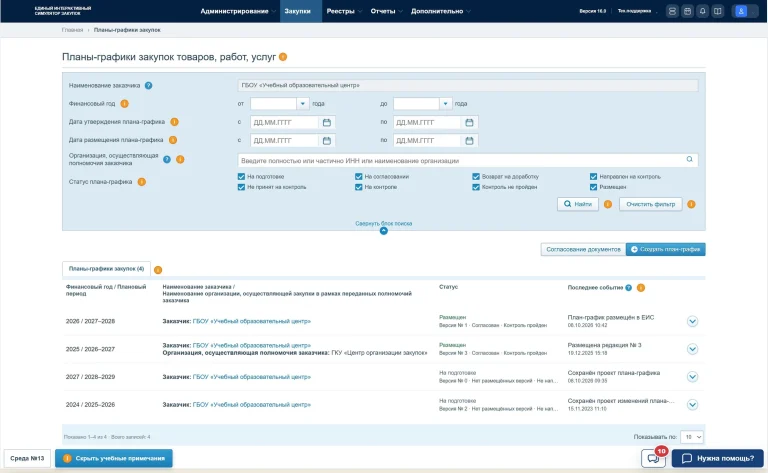
Войдите в учебный кабинет заказчика по 44-ФЗ и откройте реестр планов-графиков. Найдите свой план по номеру из задания. Для скриншотов в руководстве использован учебный пример ПГ-2026-005, но у вашей группы номер может отличаться.
Убедитесь, что открыта нужная организация и выбран правильный период. Вкладки «Позиции плана-графика закупок», «Особые закупки» и «Итоговые показатели» относятся к одному плану, но показывают разные данные. Не начинайте с итогов: сначала необходимо заполнить обе исходные записи.
Проверка: вы можете открыть обычную позицию и особую закупку именно из этого плана. Если видите только другой год или другую организацию, вернитесь в реестр и проверьте фильтры.
Шаг 2. Распределите 1 000 ₽ в обычной позиции
Откройте вкладку «Позиции плана-графика закупок» и перейдите в позицию по заданию. Найдите сведения о её финансовом обеспечении и таблицу кодов бюджетной классификации.
- Добавьте строку КБК предусмотренным действием формы. В описанном учебном сценарии поле «Глава» при добавлении предзаполняется значением
903. Это свойство упражнения, а не универсальный код для всех заказчиков. - Проверьте остальную детализацию кода в своей записи. Если преподаватель выдал значения раздела, подраздела, целевой статьи или вида расходов, используйте их, а не переписывайте код со скриншота.
- Укажите 600 ₽ как финансирование по КБК и 400 ₽ как внебюджетные средства.
- Проверьте, что стоимость позиции и сумма финансирования совпадают: 600 + 400 = 1 000 ₽. Сохраните позицию.
Если тренажёр показывает внебюджетное значение красным, не продолжайте: в учебном сценарии это признак превышения допустимого объёма. Сверьте предел и исправьте число. Не пытайтесь устранить предупреждение изменением другого поля наугад.
Проверка: повторно откройте позицию. Оба значения должны сохраниться в выбранном периоде, а цена позиции — остаться 1 000 ₽.
Шаг 3. Отдельно заполните особую закупку на 100 ₽
Перейдите на вкладку «Особые закупки» того же плана. Здесь выполняется другая учебная запись: сумма 100 ₽ не должна попадать вторым источником в обычную позицию на 1 000 ₽.
В финансовом обеспечении особой закупки добавьте требуемую строку КБК и распределите 60 ₽ по КБК и 40 ₽ из внебюджетных средств. Сохраните её отдельно.
Такой порядок нужен, потому что итоговая сумма 1 100 ₽ формируется из двух закупок, а не из одного документа на 1 100 ₽. Если пропустить особую закупку, вы увидите только 1 000 ₽; если повторить её в обычной позиции — рискуете учесть 100 ₽ дважды.
Проверка: после повторного открытия особая закупка показывает 60 + 40 = 100 ₽, а обычная позиция — по-прежнему 600 + 400 = 1 000 ₽.
Шаг 4. Откройте «Итоговые показатели» и сверьте цифры
Теперь вернитесь к плану и откройте вкладку «Итоговые показатели». В блоке финансового обеспечения найдите общий итог, раздел «По кодам бюджетной классификации» и строку «Из внебюджетных средств».
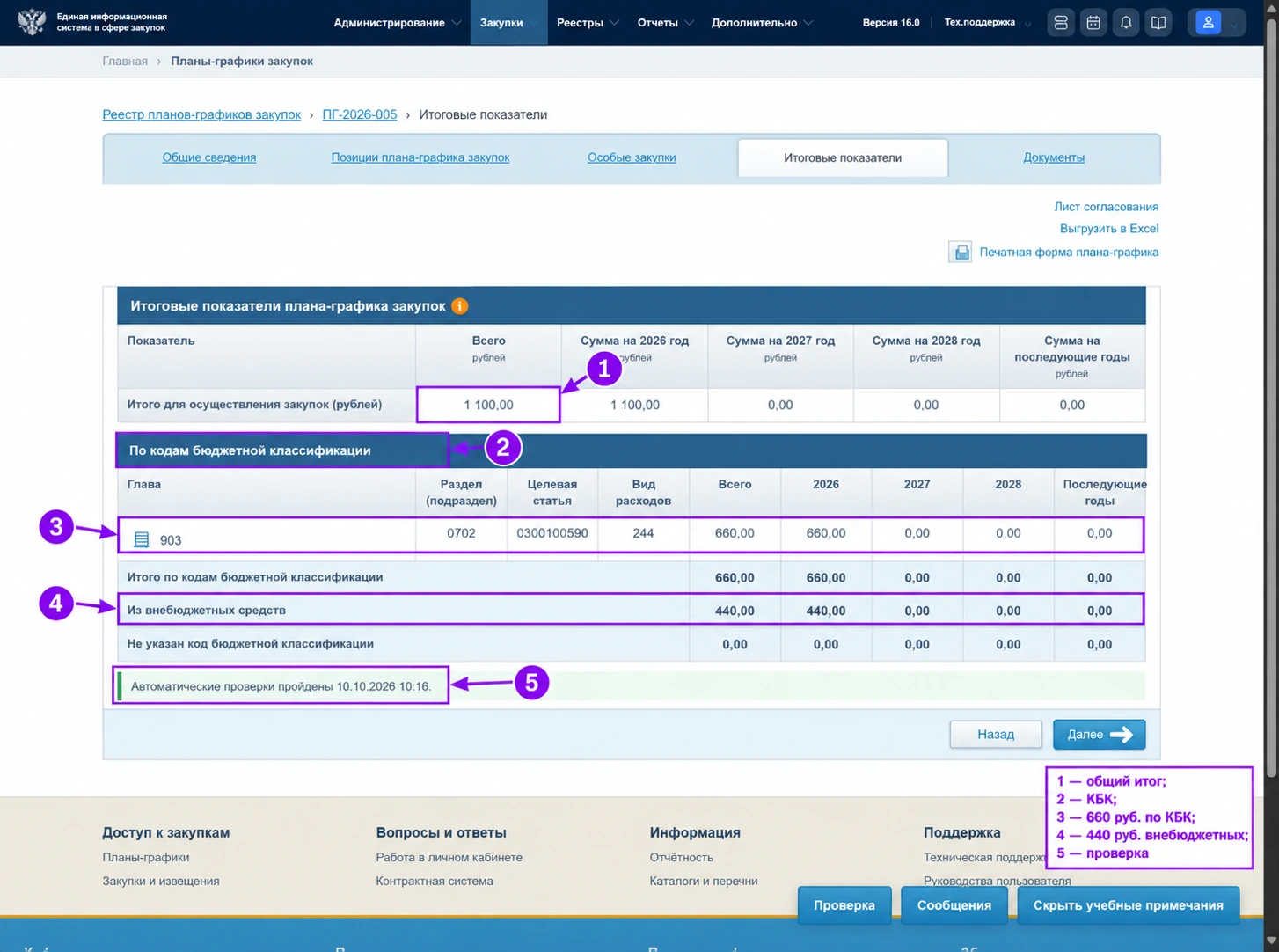
ПГ-2026-005. Метки на исходном скриншоте указывают на общий итог, строку КБК, внебюджетные средства и результат автоматической проверки.Сверьте пять вещей: общий итог 1 100 ₽, сумму по КБК 660 ₽, сумму внебюджетных средств 440 ₽, нужный год и сообщение о прохождении автоматических проверок, если оно предусмотрено этой записью.
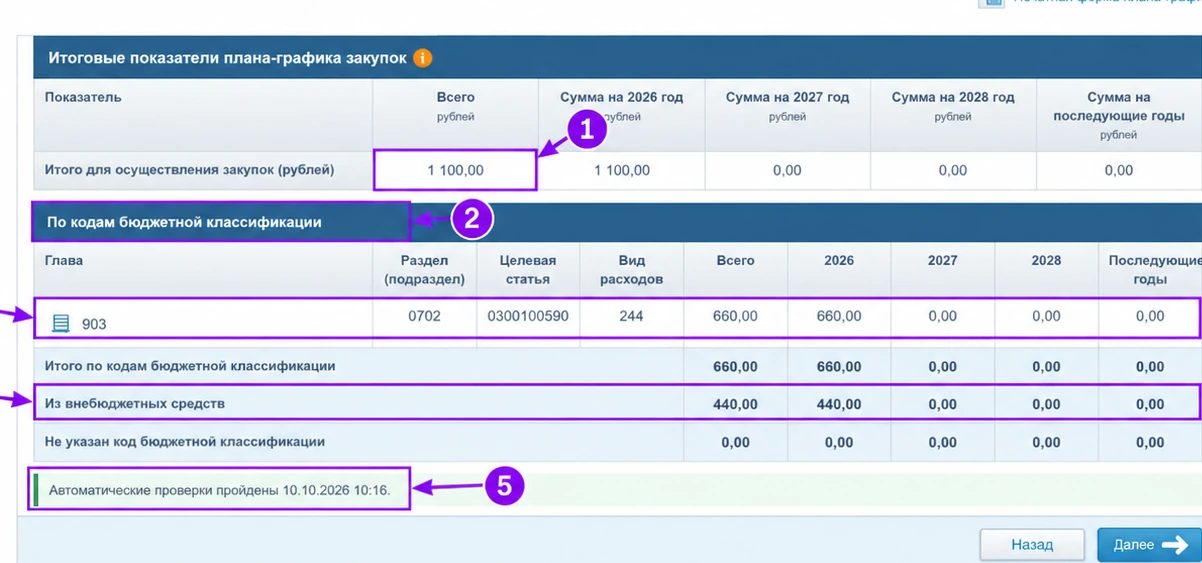
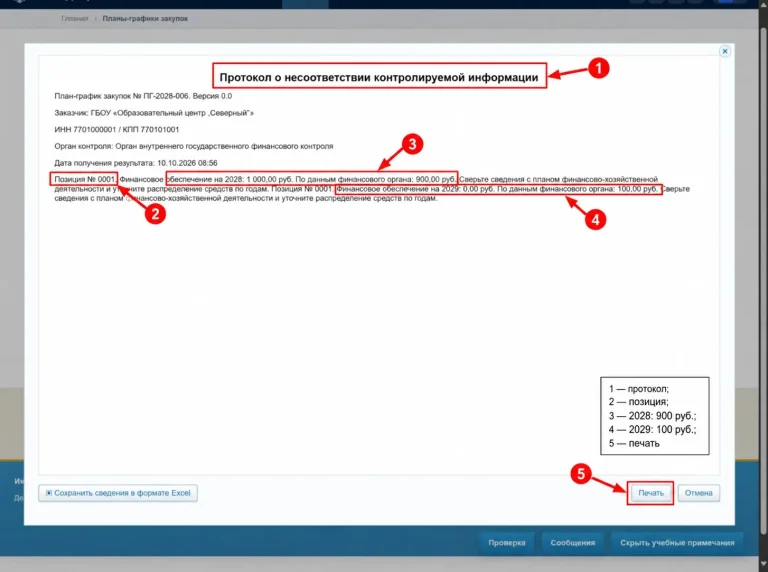
Критическая разница: сообщение «Автоматические проверки пройдены» не означает, что план прошёл отдельный учебный финансовый контроль или опубликован. Не смешивайте проверку заполнения формы, согласование, финансовый контроль и размещение: в тренажёре это могут быть разные действия.
Шаг 5. Найдите все позиции, относящиеся к одному КБК
В итоговой таблице у строки КБК предусмотрен просмотр связанных позиций. Нажмите соответствующий элемент раскрытия строки и откройте список закупок, где указан выбранный код.
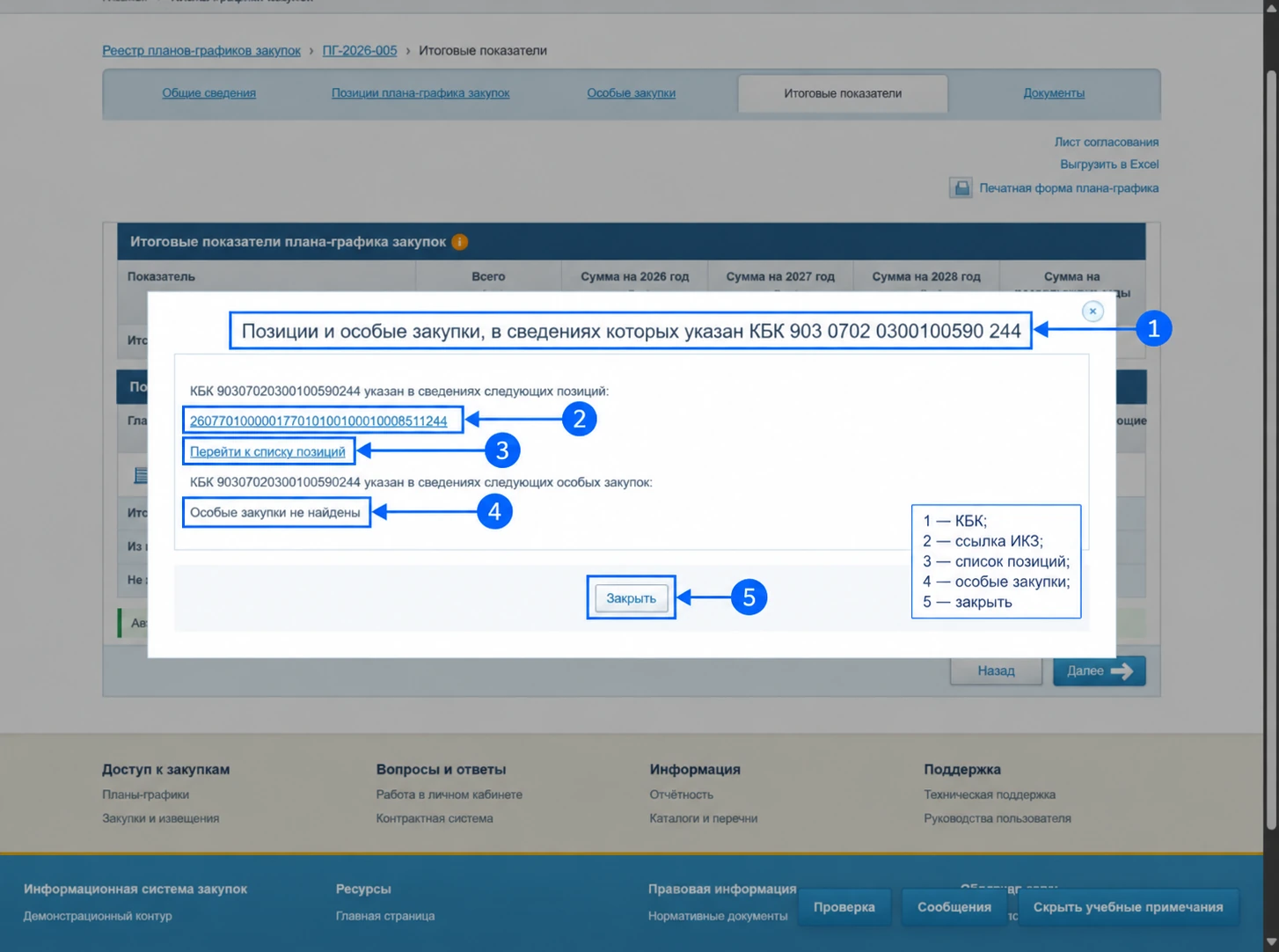
В появившемся окне проверьте, что список содержит нужные записи, а у обычной позиции есть ссылка ИКЗ. Нажатие на ИКЗ открывает редактор этой позиции, а ссылка «Перейти к списку позиций» возвращает в перечень. После просмотра вновь откройте итоговые показатели: так вы убедитесь, что работаете с тем же планом.
Как быстро найти ошибку в суммах
| Что получилось | Что проверить прежде всего |
|---|---|
| Общий итог 1 000 ₽ вместо 1 100 ₽ | Сохранена ли особая закупка на 100 ₽? |
| По КБК 600 ₽ вместо 660 ₽ | В особой закупке отсутствуют 60 ₽ по КБК или выбрана другая строка. |
| Внебюджетные 400 ₽ вместо 440 ₽ | Сохранены ли 40 ₽ во внебюджетном источнике особой закупки? |
| Внебюджетное значение выделено красным | Сумма превышает допустимое ограничение для учебной записи. |
| Не удаётся найти позицию в окне КБК | Проверьте, что строка КБК сохранена и открыта запись с тем же кодом. |
| Итоговые суммы правильные, но план не размещён | Итоговая проверка не заменяет остальные этапы размещения плана. |
Что показать преподавателю
Запишите номер плана и приготовьте три подтверждения: сохранённую обычную позицию на 1 000 ₽, особую закупку на 100 ₽ и вкладку «Итоговые показатели» с разбивкой 660/440. Отдельно покажите открывающееся окно связанных позиций по КБК — одного снимка общей суммы недостаточно для проверки этого шага.
Контрольный список
- Работаю в кабинете заказчика 44-ФЗ с правильной учебной организацией.
- Обычная позиция: 600 ₽ + 400 ₽ = 1 000 ₽.
- Особая закупка: 60 ₽ + 40 ₽ = 100 ₽.
- Общий итог: 660 ₽ + 440 ₽ = 1 100 ₽.
- На нужный КБК открывается список связанных позиций; ссылка ИКЗ работает.
- Не путаю автоматическую проверку заполнения с размещением плана.
Вопросы по упражнению
Почему глава КБК автоматически стала 903?
Так предусмотрено в этом учебном сценарии МойЕИС 1.1.0. Для другой организации и реального плана следует использовать соответствующий код, а не копировать 903 по образцу.
Можно ли сложить внебюджетные суммы прямо в обычной позиции?
Нет. В упражнении обычная позиция и особая закупка должны содержать собственное распределение источников. Общие 440 ₽ появляются только в итоговой сводке.
Как связаны КБК и ИКЗ?
Окно, открытое из строки КБК, показывает закупки, где этот код указан в финансировании. Ссылка ИКЗ позволяет перейти в редактор конкретной позиции. КБК и ИКЗ — разные идентификаторы с разным назначением.
Эта инструкция заменяет материал о финансовом контроле?
Нет. Здесь мы учимся распределять источники и читать итоговую таблицу. Отдельная инструкция объясняет, как исправлять замечания учебного финансового контроля, повторно согласовывать план и получать положительный результат.
Что изучить дальше
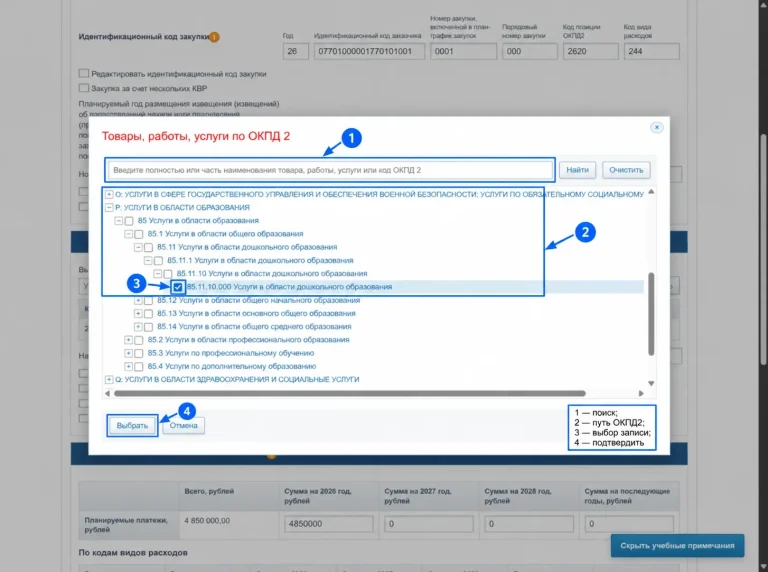
Для создания исходного плана используйте базовое руководство по плану-графику. Связанные инструкции по ОКПД2, исправлению замечаний и размещению плана должны подбираться автоматически по общим меткам customer-44 и plan-grafik/financial-control — без ручного добавления карточек.
Источник: руководство обучающегося МойЕИС 1.1.0 от 24.10.2026, раздел «КБК и внебюджетные средства в плане-графике» (student/section-12). Иллюстрации получены из пользовательского архива руководств; в них показаны учебные интерфейсы и данные.