Материал: пошаговая инструкция для учебного кабинета заказчика по 44-ФЗ. Версия интерфейса, по которой подготовлены иллюстрации: МойЕИС 1.1.0, 24.10.2026. Время прохождения: зависит от задания и учебных циклов согласования и контроля. Важно: речь только об учебной системе; никакие сведения из приведённого упражнения не направляются в государственную ЕИС.
Чтобы научиться формировать план-график закупок по 44-ФЗ, недостаточно заполнить название и сумму закупки. Нужно создать или открыть план, добавить позицию, выбрать объект закупки, согласовать финансирование, пройти контроль и убедиться, что появилась размещённая версия документа. В тренажёре МойЕИС этот путь можно пройти на учебных данных — включая исправление замечаний без последствий для реальной закупки.
Ниже — последовательность для заказчика. Часть иллюстраций показывает разные учебные сценарии; не переносите их номера, предметы и суммы в собственный план, если они отличаются от задания преподавателя.
Что подготовить до начала
- Доступ к учебному кабинету «Заказчик 44-ФЗ» с необходимыми правами на планирование. Ознакомительный режим может разрешать только просмотр интерфейса.
- Номер плана или указание создать новый, плановый период и данные учебного заказчика.
- Предмет закупки, количество, стоимость и финансовое обеспечение по годам — из своего задания.
- При работе в учебной группе — назначенную преподавателем организацию и номер документа; не используйте чужие учебные карточки.
Учебный пример А (создание позиции). В ролевом сценарии заказчик планирует 10 кресел по 12 000 ₽, общая стоимость позиции — 120 000 ₽. Это исходные данные упражнения, а не образец реальной закупки или универсальная схема заполнения финансовых реквизитов.
Шаг 1. Откройте план-график и проверьте его разделы
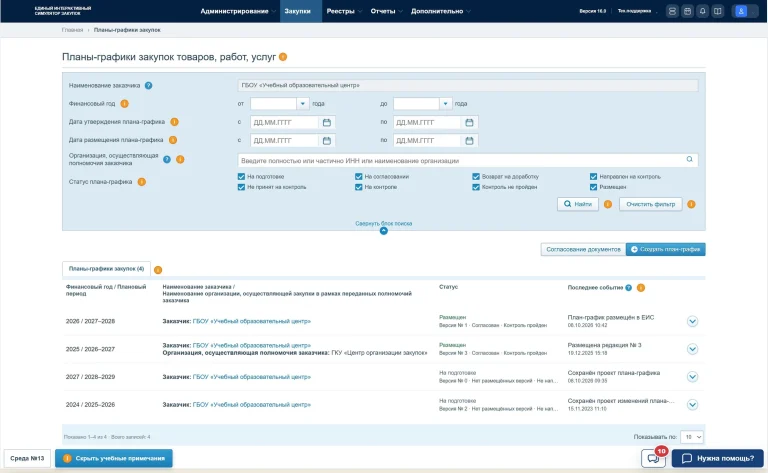
В кабинете заказчика откройте реестр планов-графиков закупок. По заданию преподавателя создайте план или перейдите в уже выданный черновик. Убедитесь, что выбран нужный заказчик и период планирования.
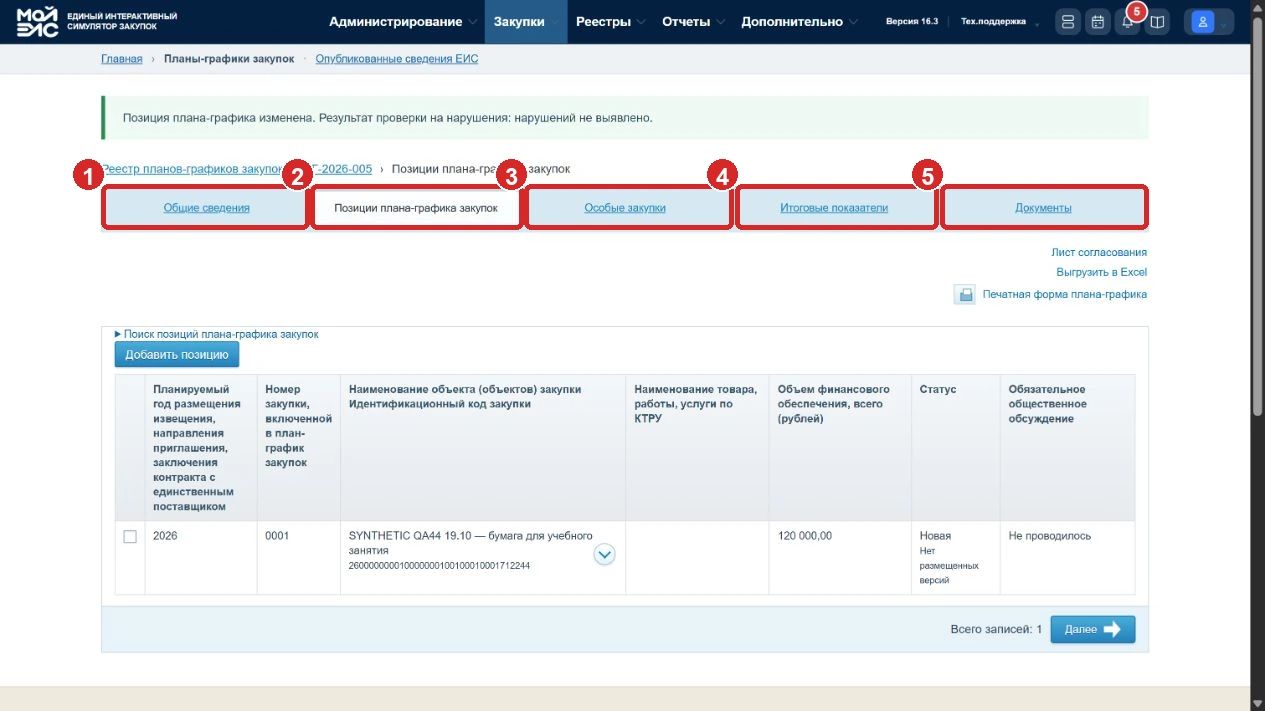
В форме плана представлены пять основных вкладок:
- Общие сведения — сведения о плане и заказчике.
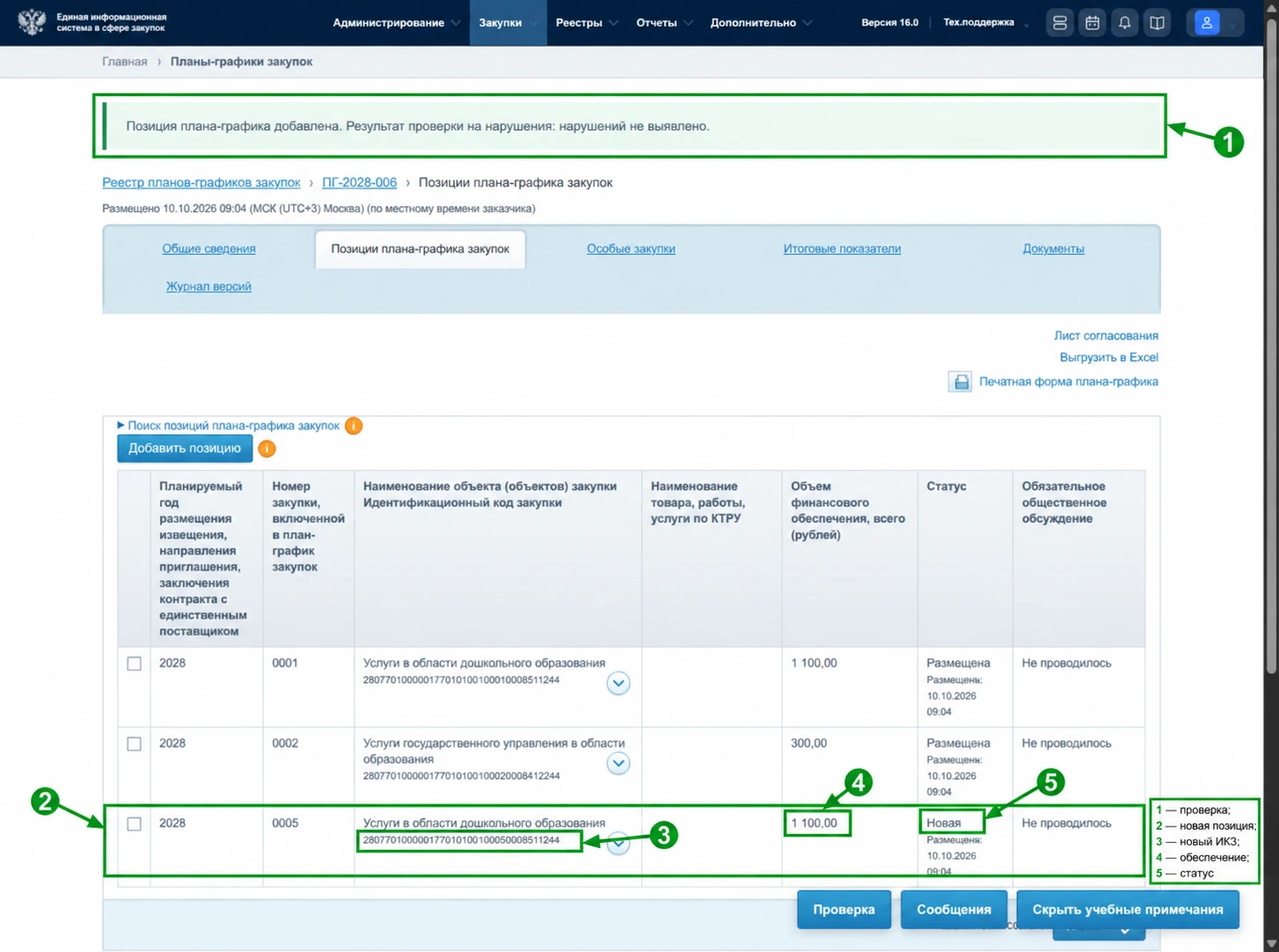
- Позиции плана-графика закупок — обычные позиции с объектами и финансированием.
- Особые закупки — отдельный раздел, который не заменяет обычные позиции.
- Итоговые показатели — сводные суммы по плану.
- Документы — предусмотренные формой приложения.
Шаг 2. Добавьте обычную позицию закупки
Откройте вкладку «Позиции плана-графика закупок» и выберите действие добавления позиции. Заполняйте поля именно в том составе, который показывает ваша учебная форма:
- предмет: «Кресла»;
- количество: 10;
- цена за единицу: 12 000 ₽;
- сумма позиции: 120 000 ₽;
- единица измерения и остальные обязательные реквизиты — по форме и заданию.
Проверьте сведения об объекте закупки и ИКЗ. Если номер закупки или ИКЗ формируется системой, не переносите идентификатор из чужого примера. Отдельно убедитесь, что позиция не была по ошибке создана в разделе «Особые закупки».
Контрольная точка: после сохранения откройте позицию повторно. Предмет, количество, цена и итог должны соответствовать вашему заданию, а данные не должны исчезать после перезагрузки карточки.
Шаг 3. Выберите ОКПД2 из справочника
В блоке объекта закупки откройте справочник ОКПД2. Можно найти код по номеру или части наименования, а можно раскрывать классификатор последовательно через дерево. Для каждой ветви дождитесь загрузки следующего уровня.
Выбирайте конечную запись, подтвердите действие кнопкой «Выбрать», а затем добавьте выбранный объект в таблицу позиции. Это два разных действия: одно лишь закрытие справочника не означает, что объект появился в плане.
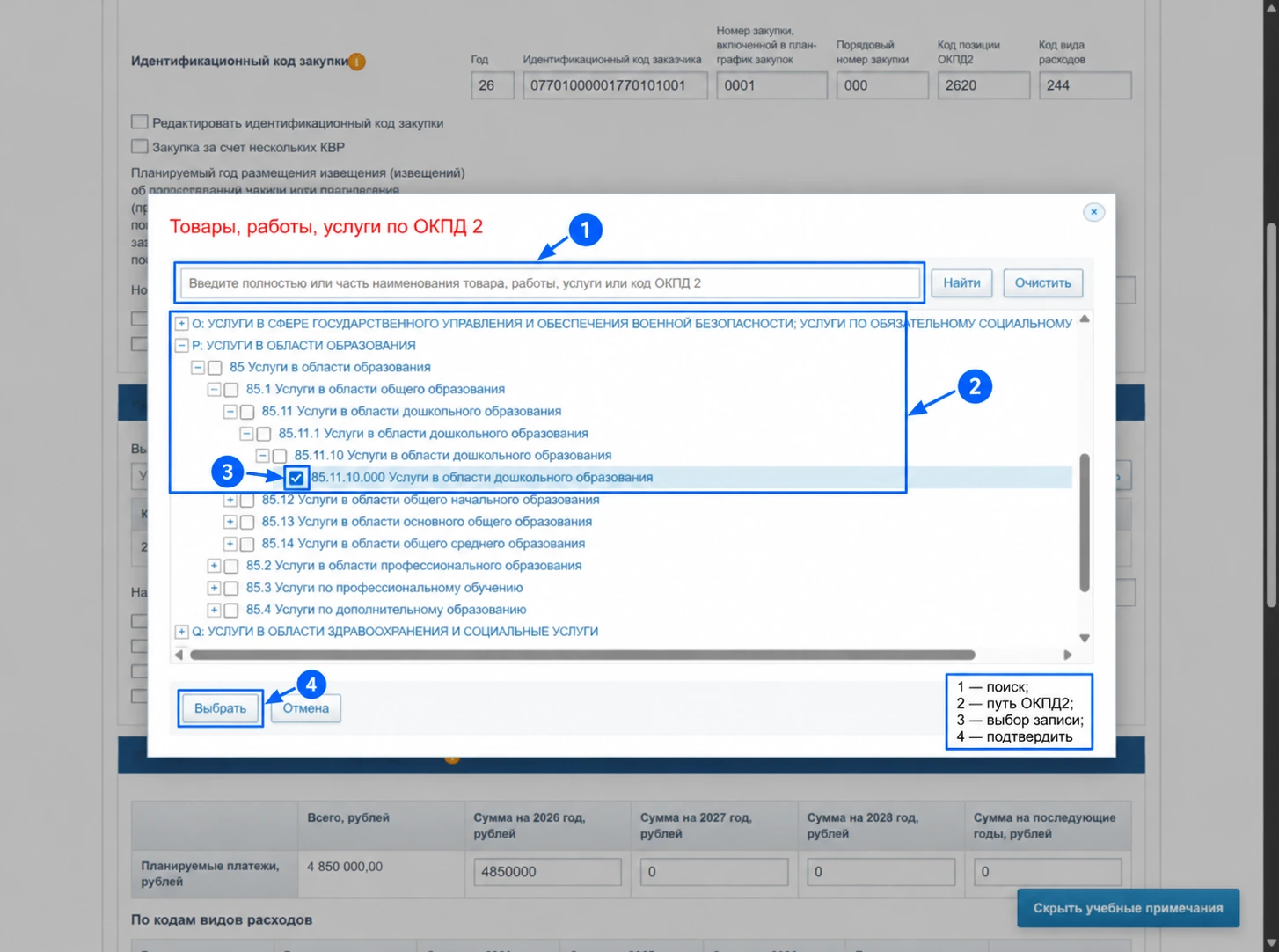
Не подбирайте ОКПД2 по иллюстрации автоматически: скриншот демонстрирует механику выбора, а правильная классификация зависит от фактического объекта закупки. Перед сохранением проверьте в таблице позиции и код, и наименование.
Шаг 4. Сверьте финансовое обеспечение и итоговые показатели
Откройте финансовые разделы позиции. Перепроверьте сумму закупки, распределение платежей по годам и связанную детализацию. Если учебная форма требует строки КВР, КБК, сведения об ОКС или другие источники финансирования, заполняйте их по назначенному сценарию, не придумывая значения.
После сохранения позиции перейдите к вкладке «Итоговые показатели». Сумма позиции должна согласовываться с итогом плана с учётом других позиций и особых закупок, если они есть. В упражнении с одной обычной позицией кресел эта позиция составляет 120 000 ₽; если преподаватель добавил другие позиции, общий итог, естественно, будет иным.
Выполните доступную проверку заполнения формы. Она выявляет проблемы в реквизитах и согласованности полей, но не равна финансовому контролю.
Шаг 5. Направьте план на внутреннее согласование
Когда ошибок заполнения больше нет, запустите внутреннее согласование. В учебном сценарии версии 1.1.0 согласование завершается автоматически примерно через 120 секунд: студенту не нужно самостоятельно нажимать кнопки за других согласующих.
Дождитесь результата. Только после успешного согласования переходите к подписи и направлению плана на финансовый контроль. Если после этого вы измените финансовые данные, согласование понадобится выполнить повторно.
Важное отличие: проверка формы, внутреннее согласование и финансовый контроль — три самостоятельные процедуры. Успех на первом этапе не гарантирует положительного результата последнего.
Шаг 6. Направьте план на учебный финансовый контроль
В описанном учебном маршруте план получает статус «Направлен на контроль», затем принимается на проверку. Ориентиры версии 1.1.0: приём на контроль — примерно через 30 секунд, формирование результата — примерно через 180 секунд после отправки. Это поведение тренажёра, а не нормативные сроки государственного финансового контроля.
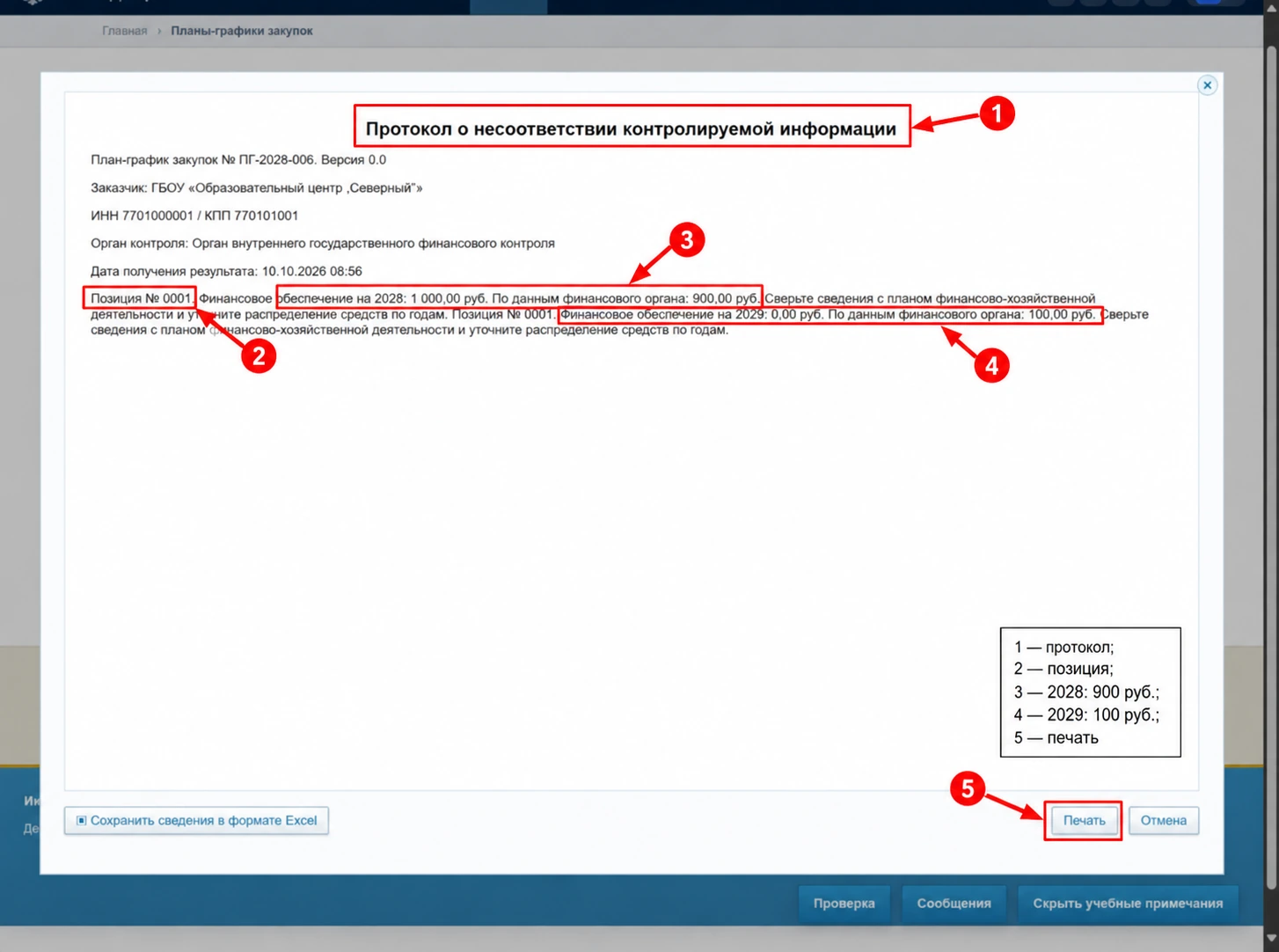
При первом направлении нового плана учебная модель может сформировать протокол несоответствия, чтобы обучающийся отработал исправление замечаний. Откройте протокол и прочитайте его целиком: важны номер конкретной позиции, годы и ожидаемые суммы.
Пример Б: как понять замечания в протоколе
На следующем снимке другой учебный план — ПГ-2028-006, позиция № 0001. В протоколе указано:
| Период | В плане до исправления | Ожидает учебный контроль |
|---|---|---|
| 2028 год | 1 000 ₽ | 900 ₽ |
| 2029 год | 0 ₽ | 100 ₽ |
| Всего | 1 000 ₽ | 1 000 ₽ |
Общая сумма не изменилась, но распределение средств по годам было неверным. Именно поэтому одной проверки итога недостаточно.
Шаг 7. Исправьте замечания и отправьте план повторно
Вернитесь в ту позицию, которую указал протокол. В примере Б действия следующие:
- Установить планируемые платежи 900 ₽ на 2028 год и 100 ₽ на 2029 год.
- Привести связанную детализацию КВР и другие применимые строки в соответствие с этими суммами по годам.
- Сохранить позицию и снова проверить согласованность полей.
- Повторно запустить внутреннее согласование, поскольку финансовые данные изменились.
- После согласования повторно подписать и направить план на учебный финансовый контроль.
Не удаляйте позицию вместо исправления. И не корректируйте только одну из двух строк: при частичном исправлении протокол может появиться снова. Для описанного сценария тренажёр сохраняет ранее предъявленные условия контроля; они не меняются случайным образом после каждой отправки.
Шаг 8. Убедитесь, что план размещён
После полного устранения замечаний в примере Б система формирует «Уведомление о соответствии контролируемой информации». Проверьте сразу три признака:
- появился документ о соответствии;
- результат контроля положительный;
- в карточке отображается размещённая версия плана.
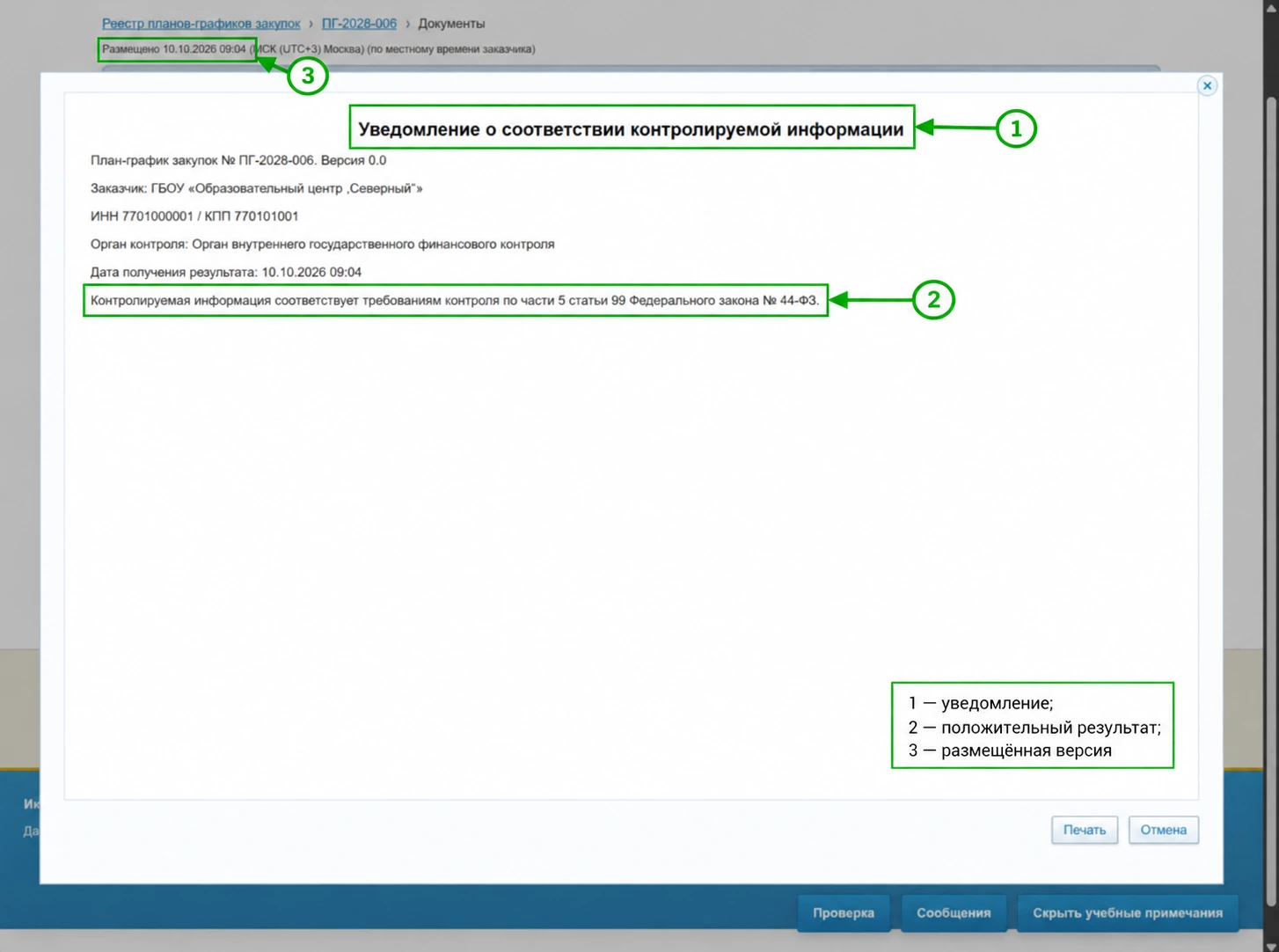
Первый протокол остаётся доступен в истории предыдущих проверок. Это удобно для занятий: преподаватель может сравнить первичное замечание и исправленный результат. Помните, что размещённый план-график и извещение о конкретной закупке — разные документы. Создание и размещение извещения выполняется следующим учебным этапом.
Дополнительно: когда удобно копировать позицию
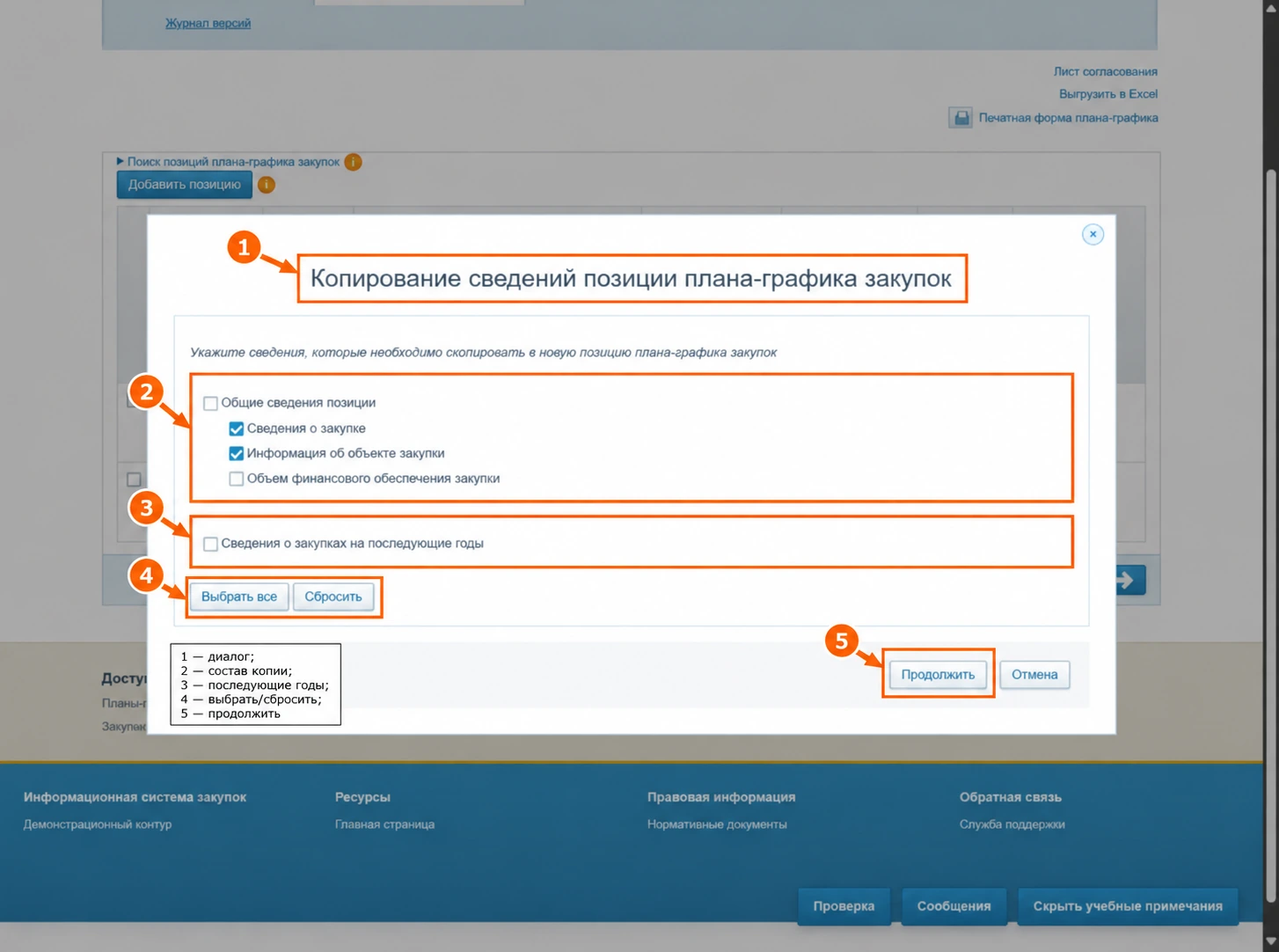
Если нужно оформить несколько похожих закупок, в учебном модуле предусмотрено копирование позиции. В списке позиций выбирают исходную запись, отмечают группы данных для переноса и нажимают «Продолжить». После этого открывается новая редактируемая позиция. Сверьте все изменяемые реквизиты, особенно номер закупки и ИКЗ; новая позиция появляется в реестре только после сохранения.
Распространённые ошибки
| Что произошло | Вероятная причина | Как исправить |
|---|---|---|
| Объект закупки не появился в позиции | ОКПД2 выбран в справочнике, но не добавлен в таблицу | Повторно откройте блок объекта и выполните добавление |
| Сумма плана не совпадает с заданием | Некорректны количество, цена или финансовая детализация | Перепроверьте исходные числа и итоги по годам |
| Проверка формы прошла, но контроль выдал отказ | Проверка реквизитов не заменяет проверку финансирования | Откройте протокол и исправьте указанные суммы |
| После исправления нельзя перейти к контролю | Данные изменены после согласования | Повторно выполните внутреннее согласование |
| Возник повторный отказ | Исправлена только часть замечаний | Сверьте все годы и связанную детализацию |
| План «сохранён», но нет размещённой версии | Сохранение ещё не завершает весь маршрут | Проверьте согласование, контроль и статус версии |
Проверочный список перед завершением занятия
- Выбран правильный учебный заказчик и плановый период.
- Создана или отредактирована нужная обычная позиция.
- Объект закупки и ОКПД2 появились в таблице позиции.
- Стоимость и финансирование по годам согласованы.
- Проверка формы выполнена без ошибок.
- Внутреннее согласование завершено.
- Замечания финансового контроля устранены (если они были).
- Есть положительный результат контроля и размещённая версия.
- Записаны номера собственных учебных документов, а не идентификаторы из скриншотов.
Частые вопросы
Можно ли научиться работать с планом-графиком, не заходя в настоящую ЕИС?
Да. В МойЕИС вы выполняете учебные действия в интерфейсе тренажёра. Для настоящего размещения закупок используются полномочия, доступы, документы и процедуры официальных систем.
Почему проверка формы не гарантирует размещение плана?
Она отвечает только за корректность заполнения и согласованность некоторых полей. После неё в учебном маршруте предусмотрены отдельные стадии согласования и финансового контроля.
Нужно ли копировать суммы и номера с изображений в инструкции?
Нет. Скриншоты показывают разные учебные примеры. Используйте суммы, периоды, организацию и номера из своего задания или группы.
Что делать, если при повторной проверке снова получен протокол?
Сравните протокол с исправленной позицией построчно: суммы по каждому году, детализацию и текущую версию. После изменения данных выполните согласование повторно. Если интерфейс отличается от приведённого, ориентируйтесь на вашу доступную версию МойЕИС.
Продолжить обучение
После плана-графика логично освоить размещение извещения, работу с заявкой поставщика, рассмотрение предложений и ведение учебного контракта. Сверьте изученный маршрут с видеоуроком и материалами о планировании. Затем переходите к следующему упражнению, которое назначил преподаватель.
Практика: посмотреть возможности для заказчиков 44-ФЗ · перейти к учебным материалам · ознакомиться с тренажёром · посмотреть видеоуроки.
Иллюстрации — из руководства «МойЕИС» версии 1.1.0 (24 октября 2026 года). Все показанные действия и документы относятся к учебной среде, а не к официальной ЕИС.