МойЕИС 1.1.0 · Учебный интерфейс
В этой инструкции выполним одну операцию: найдём код ОКПД2 в справочнике, отметим нужную запись, добавим объект закупки в позицию плана-графика и проверим сохранение. Ключевой момент: поставить флажок в справочнике и добавить объект в позицию — не одно и то же.
Результат, который должен получиться
В таблице объектов выбранной позиции плана-графика отображаются код ОКПД2 и его наименование, соответствующие заданию. После сохранения позиции эта строка сохраняется при повторном открытии. Одного отмеченного флажка во всплывающем окне недостаточно.
Перед началом
Проверьте, что открыт именно кабинет заказчика 44-ФЗ, а не поставщика или заказчика 223-ФЗ. Найдите план-график своей учебной организации и позицию, которую нужно заполнить или исправить. Под рукой должно быть наименование объекта либо код из задания преподавателя; если он указан, используйте его, а не пример из этой статьи.
В ознакомительном режиме, где доступен лишь просмотр, изменения сохранить не получится. Для упражнения необходим доступ к редактированию.
Шаг 1. Откройте позицию плана-графика
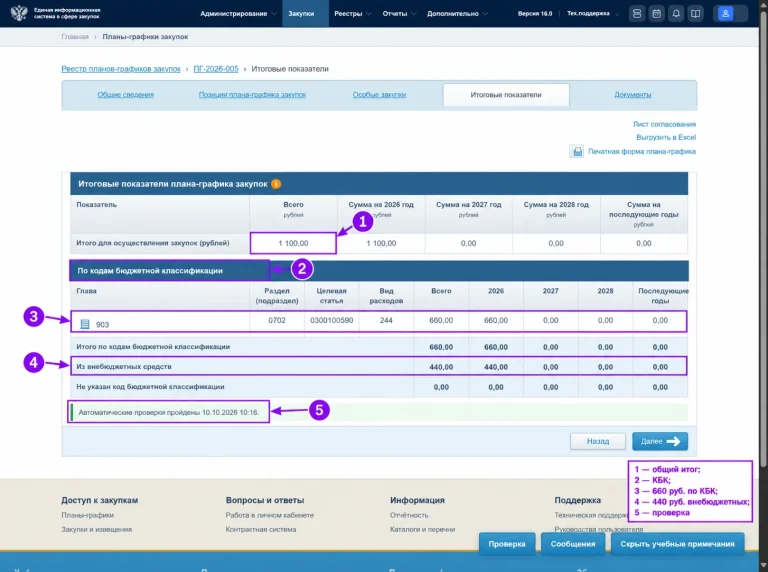
В разделе планирования откройте нужный план-график и перейдите к позициям. На иллюстрации показаны пять вкладок: «Общие сведения», «Позиции плана-графика закупок», «Особые закупки», «Итоговые показатели», «Документы». Для выбора ОКПД2 нужна редактируемая обычная позиция, а не вкладка итоговых показателей или список уже размещённых документов.
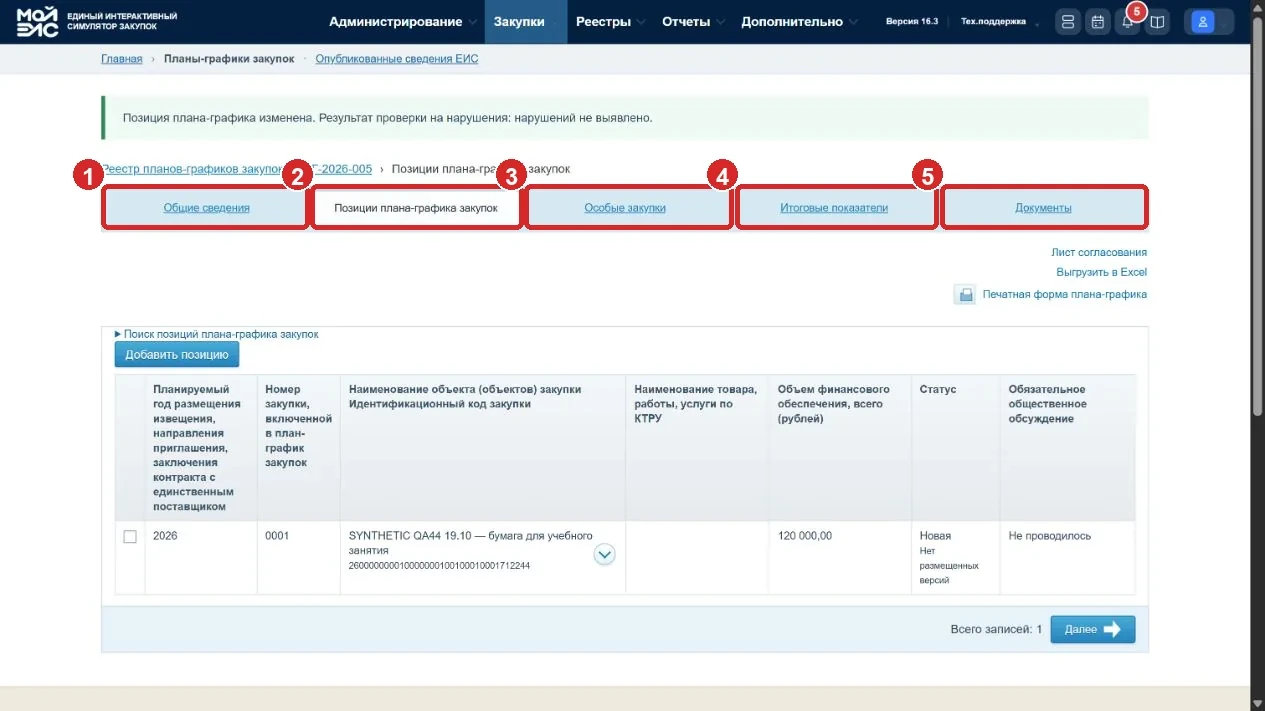
Проверьте: перед вами поля самой позиции, в том числе блок, связанный с объектом закупки.
Шаг 2. Откройте справочник ОКПД2
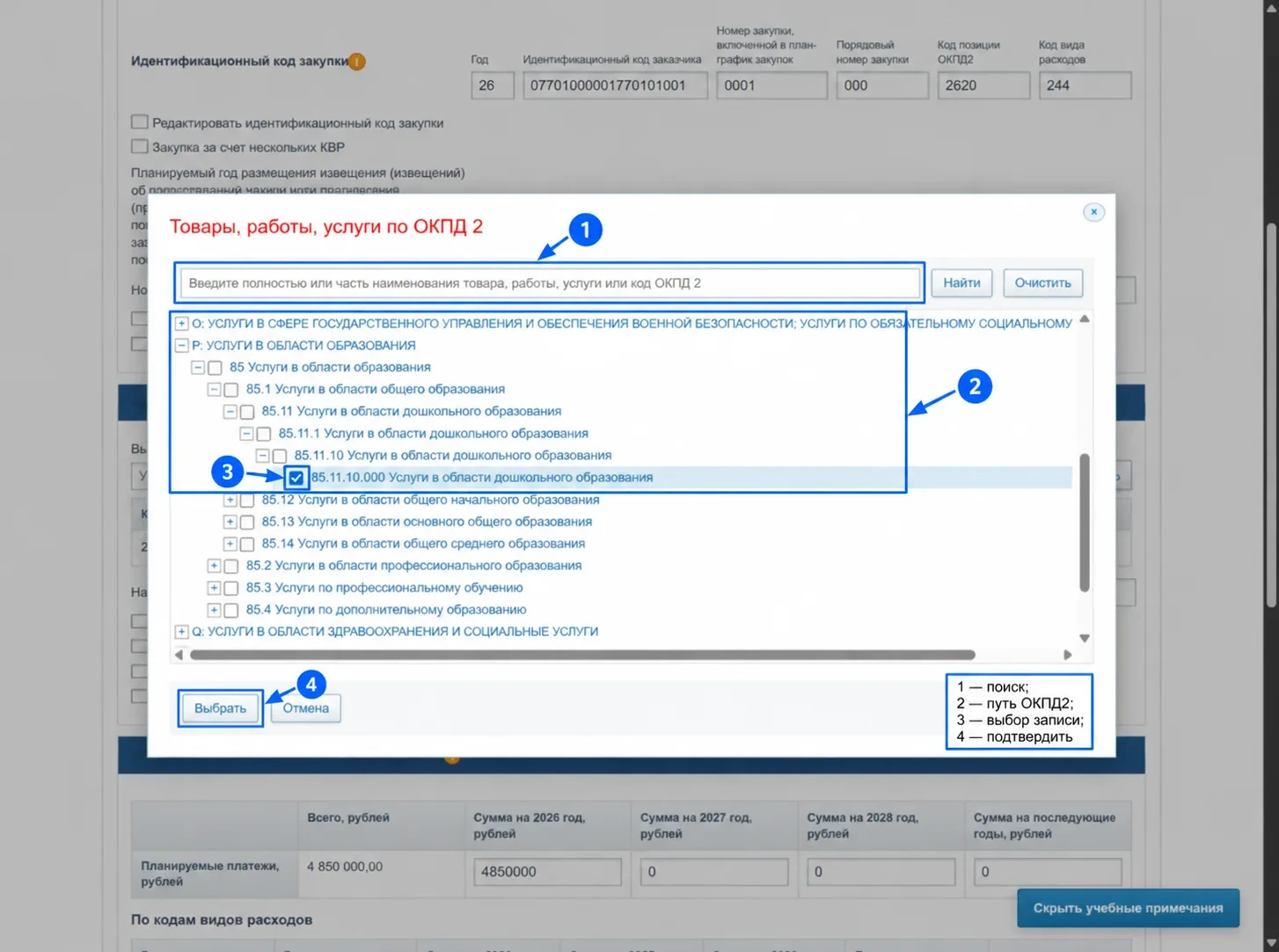
В блоке «Объект закупки» вызовите справочник «Товары, работы, услуги по ОКПД 2». Он открывается отдельным диалогом. Вверху находится строка поиска по полному или частичному наименованию и коду, рядом — кнопки «Найти» и «Очистить».
- Знаете код? Введите его в поле поиска и нажмите «Найти».
- Известно только название? Введите характерную часть наименования, найдите подходящую ветку и проверьте результат.
- Нужно пройти дерево вручную? Оставьте поиск пустым и раскройте уровни классификатора через значки «+» слева от строки.
После раскрытия узла подождите загрузку дочерних строк. Несколько быстрых повторных нажатий не ускорят выбор и могут помешать понять, какая ветка открыта.
Шаг 3. Найдите конкретную запись в учебном примере
В руководстве версии 1.1.0 показана запись 85.11.10.000 — «Услуги в области дошкольного образования». Для неё последовательно раскрывается путь:
Отметьте флажок рядом с конечной записью, а не с родительским разделом «85». В дереве некоторые подписи сокращены: это нормально, полное описание записи хранится в справочнике отдельно. Сверяйте код и смысл наименования одновременно.
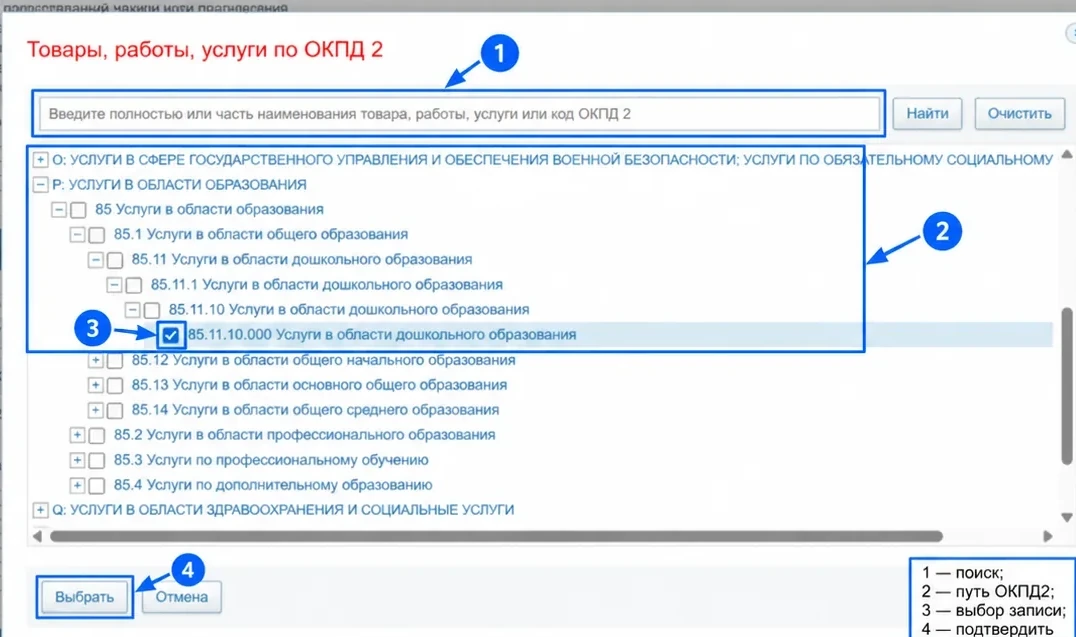
Важно: указанная услуга выбрана для иллюстрации работы справочника. Она не является рекомендуемым кодом для других закупок.
Шаг 4. Подтвердите выбор и добавьте объект в позицию
Нажмите «Выбрать» внизу диалога. Это завершит выбор записи в справочнике. Затем доведите заполнение блока «Объект закупки» до появления выбранного товара, работы или услуги в таблице объектов позиции.
Ориентируйтесь на два независимых признака:
- В диалоге была выделена нужная конечная запись ОКПД2.
- После закрытия диалога в таблице позиции появилась строка с тем же кодом и наименованием.
Если второй признак отсутствует, операция ещё не завершена: вернитесь к блоку объекта закупки и проверьте, что выбранная запись действительно добавлена в позицию. Не считайте одно нажатие «Выбрать» доказательством сохранённого объекта.
Шаг 5. Сохраните и проверьте результат
Перед сохранением сверьте объект с текстом задания. Сохраните позицию предусмотренным формой действием, выйдите к списку позиций и откройте эту же запись повторно.
Проверка завершена, если при повторном открытии:
- код ОКПД2 совпадает с заданием;
- наименование соответствует коду;
- объект присутствует в таблице, а не только в поле поиска;
- изменения относятся к верной позиции и учебной организации.
Сохранение позиции не означает автоматического размещения плана-графика. Размещение и финансовый контроль разбираются в общем маршруте планирования и в отдельных инструкциях.
Что делать, если результат не тот
| Ситуация | Что проверить |
|---|---|
| В дереве не видно нужную ветку | Удалите поисковый запрос кнопкой «Очистить», вернитесь к нужному уровню и раскройте его через «+». |
| Флажок отмечен, но объекта в позиции нет | После «Выбрать» проверьте отдельно добавление строки в таблицу объекта закупки. |
| Выбран похожий, но неверный код | Повторно сопоставьте весь код и наименование с заданием, исправьте объект до сохранения. |
| После возврата из реестра объекта нет | Уточните, была ли сама позиция сохранена, и откройте нужную запись, а не соседнюю. |
| Кнопки редактирования недоступны | Проверьте режим доступа: ознакомительный просмотр не позволяет выполнить практическую запись. |
Самопроверка: три вопроса
- Какой код используется на скриншоте? —
85.11.10.000, только как учебный пример. - Достаточно ли поставить флажок? — Нет. Нужно подтвердить выбор и увидеть объект в таблице позиции.
- Что доказывает успешное сохранение? — Повторное открытие той же позиции, в которой сохранился выбранный код.
Что изучить дальше
Если вы впервые заполняете план-график, начните с общей инструкции по созданию и размещению плана-графика. Подробности о проверке финансового обеспечения можно найти в тематических инструкциях этого каталога. Новые материалы будут автоматически подбираться по меткам «Заказчики 44-ФЗ», «План-график», «ОКПД2».
Источник: руководство обучающегося «МойЕИС» 1.1.0 от 24.10.2026, раздел «Выбор ОКПД2 в позиции плана-графика». Это инструкция по учебному интерфейсу, а не нормативное разъяснение для реальной государственной ЕИС.