МойЕИС 1.1.0 · Учебный интерфейс
В тренажёре можно создать новую позицию плана-графика на основе уже заполненной. Это полезно, если часть сведений совпадает: не придётся заново вводить объект закупки и другие выбранные блоки. Но копия становится новой позицией только после сохранения; у неё собственные номер закупки и ИКЗ.
Какой результат ожидаем
После операции в реестре появляется отдельная новая позиция. У неё сохранены только выбранные группы сведений, новый идентификатор закупки и статус «Новая» (в показанном примере). Сведения должны быть проверены до дальнейшего согласования или размещения плана.
Перед началом: выберите правильную позицию
Откройте нужный план-график учебной организации и найдите сохранённую исходную позицию, сведения которой хотите использовать. Сравните исходное задание и новую закупку: даже похожий объект закупки может иметь другой год, финансирование или реквизиты.
Рекомендуется заранее решить, какие блоки можно взять из исходной позиции, а какие требуется заполнить заново. Сам факт копирования не делает данные новой закупки верными.
Шаг 1. Запустите копирование из списка позиций
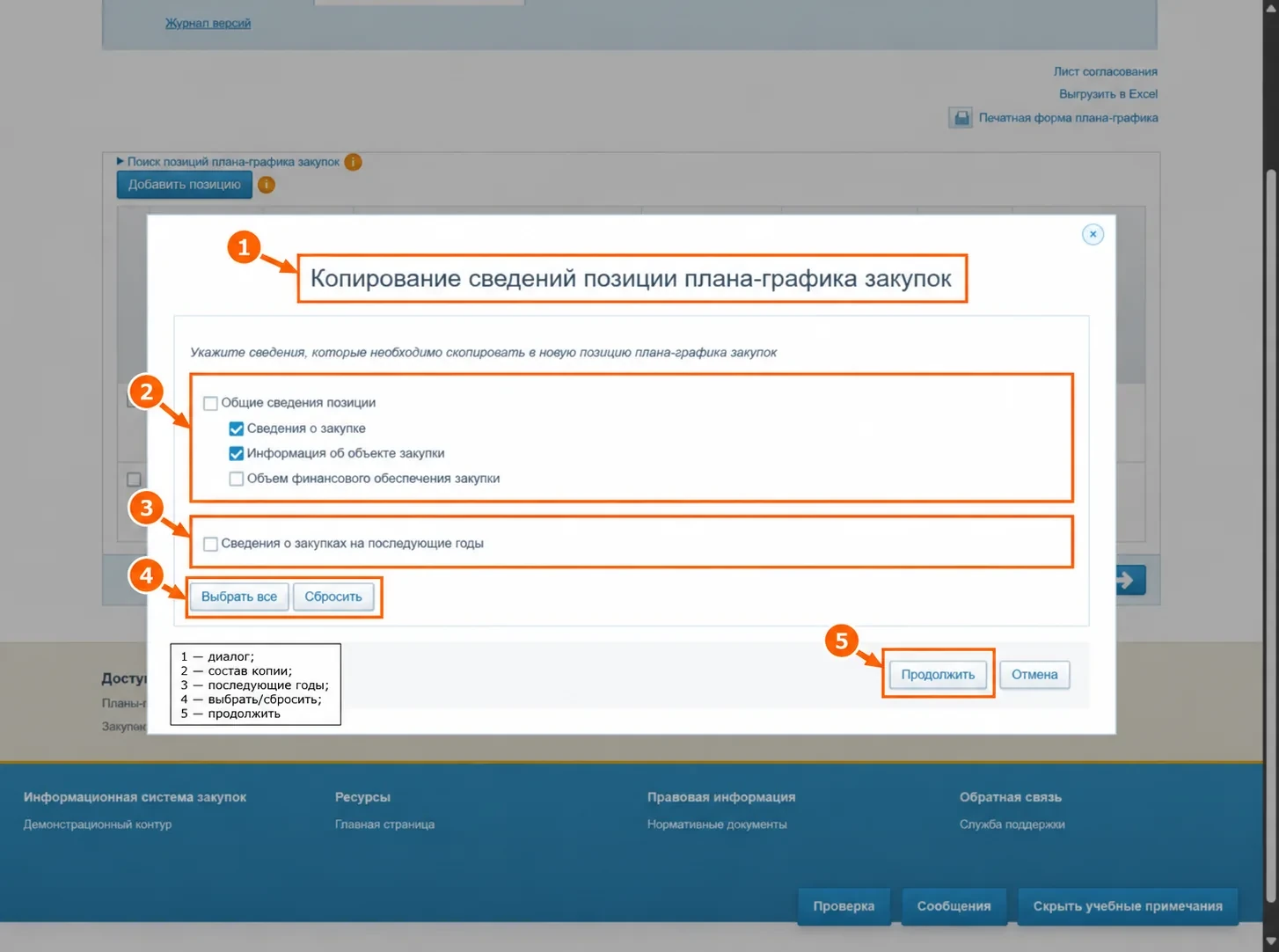
В реестре позиций выбранного плана найдите исходную строку и действие копирования. Откроется окно «Копирование сведений позиции плана-графика закупок».
На иллюстрации показан состав этого окна: поле выбора данных, отдельная группа для закупок на последующие годы, действия «Выбрать все» и «Сбросить» и кнопка «Продолжить».
Шаг 2. Выберите только те сведения, которые нужны
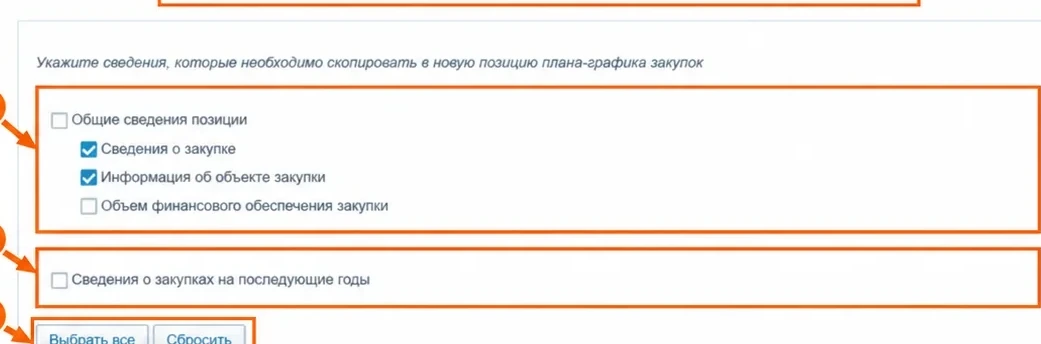
В диалоге представлены группы, которые можно перенести в новую позицию:
| Группа | Что делать перед копированием |
|---|---|
| Сведения о закупке | Отметить, если основные данные совпадают; затем перепроверить их в новой позиции. |
| Информация об объекте закупки | Отметить, если объект и его параметры применимы к новой закупке. |
| Объём финансового обеспечения закупки | Переносить только если суммы и распределение действительно подходят; иначе заполнить заново. |
| Сведения о закупках на последующие годы | Использовать, когда они есть в вашем упражнении и должны перейти в новую запись. |
Эти флажки относятся к составу копии, а не к подтверждению размещения. Если нужна только информация об объекте, допустимо отметить соответствующую группу без остальных.
Кнопка «Выбрать все» отметит весь доступный набор, «Сбросить» снимет выбранные пункты. В примере на снимке установлены флажки «Сведения о закупке» и «Информация об объекте закупки», а финансовое обеспечение не выбрано. Это иллюстрация, не обязательный набор для всех упражнений.
Шаг 3. Нажмите «Продолжить», но не считайте это сохранением
После выбора нужных групп нажмите «Продолжить». Тренажёр откроет редактируемую форму новой позиции с перенесёнными сведениями.
На этом этапе позиция ещё не добавлена в реестр. Если закрыть форму, не сохранив запись, готовой копии в списке не будет. Поэтому сразу переходите к проверке реквизитов и заполнению недостающих полей.
Шаг 4. Проверьте идентификаторы и отличающиеся условия
У новой позиции должны быть собственные номер закупки и ИКЗ, отличные от исходной записи. В учебном примере из руководства появилась позиция № 3 с номером закупки 0005: номера 0003 и 0004 в этом плане уже занимали особые закупки.
Этот номер нельзя заранее назначать всем пользователям: в вашем плане нумерация зависит от уже существующих обычных и особых позиций.
Перед сохранением проверьте по заданию:
- Номер и ИКЗ новой позиции (не исходной).
- Объект закупки и ОКПД2: скопированная строка действительно подходит.
- Годы и объём финансирования: перенесены или введены новые правильные значения.
- Дополнительные документы/акты, если они присутствуют в данном сценарии.
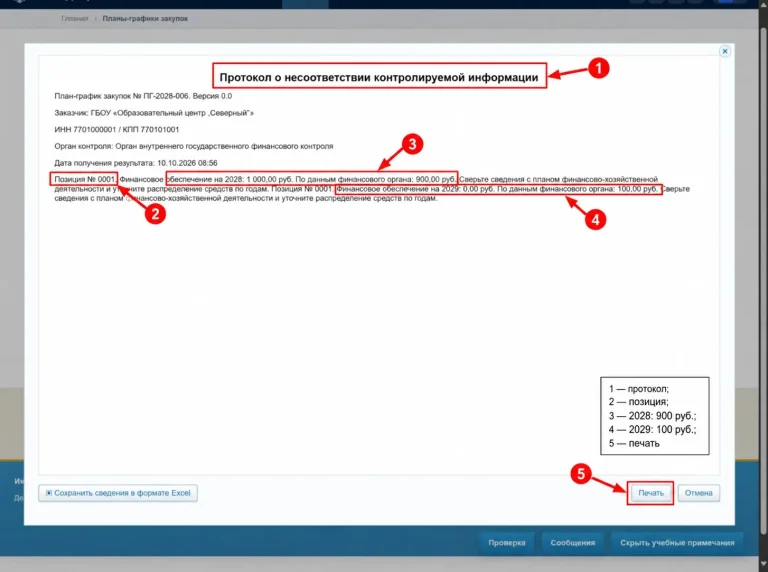
Изначальную историю финансового контроля в новую позицию не переносят. Поэтому корректная копия может потребовать новой проверки, даже если исходная позиция уже проходила контроль.
Шаг 5. Сохраните позицию и запустите проверку
Сохраните новую запись через форму позиции, выполните доступную проверку на нарушения и вернитесь к реестру позиций. Найдите новую строку, а не исходную.
В примере из руководства новая позиция получила новый ИКЗ, сохранила два НПА и вложение, проверка на нарушения завершилась без замечаний, а статус позиции показывался как «Новая».
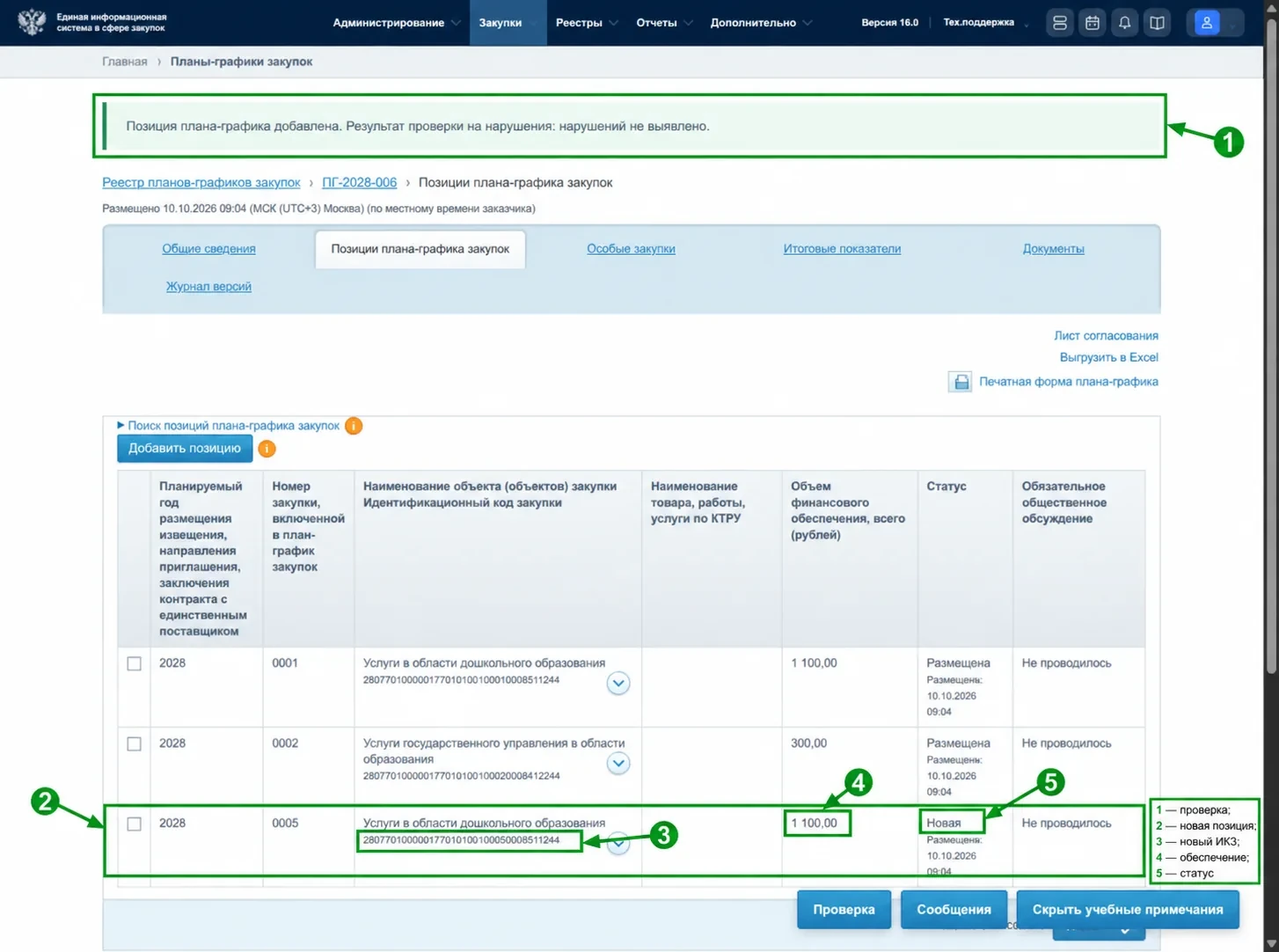
Важно: статус «Новая» — не статус «Размещена». Копирование и сохранение позиции не заменяют процесс согласования и размещения всего плана-графика.
Как убедиться, что исходную позицию не изменили
После сохранения выполните короткую сверку:
| Проверяем | Исходная позиция | Новая позиция |
|---|---|---|
| Номер закупки | Прежний | Новый, уникальный в этом плане |
| ИКЗ | Прежний | Другой ИКЗ |
| Данные объекта | Были заполнены | Перенесены только если выбраны и уместны |
| Финансирование | Исходные значения | Сверены с новым заданием |
| История контроля | Может присутствовать | Не копируется |
Повторно откройте обе записи из реестра и убедитесь, что исходная осталась прежней, а новая имеет собственные реквизиты.
Ошибки и решения
После «Продолжить» нет новой строки. Это ожидаемо до сохранения формы. Вернитесь в редактор и сохраните запись.
Копия получила неподходящие суммы. Проверьте, была ли выбрана группа финансового обеспечения, и исправьте суммы под новое задание.
Номера 0003 или 0004 уже заняты. Это не ошибка примера: там они относятся к особым закупкам. Используйте новые реквизиты, которые соответствуют вашему плану.
Объект совпадает, но проверка показывает нарушение. Копирование не гарантирует соответствия всех полей новым условиям; проверьте связанные сведения, годы и документы.
Хочется автоматически перенести старый положительный контроль. Так работать не должно: история прежней позиции не переносится, новая запись проходит собственные этапы.
Контрольный список
- Скопированы только нужные блоки.
- Нажатие «Продолжить» завершилось открытием редактора новой позиции.
- Новая позиция сохранена и видна в реестре.
- Номер закупки и ИКЗ отличаются от исходных.
- Объект, финансирование и вложения сверены с заданием.
- Проверка на нарушения выполнена; статус записи понятен.
Ответы на вопросы
Можно ли скопировать только объект закупки?
Да. В окне предусмотрено выборочное копирование групп сведений. После переноса убедитесь, что объект подходит новому заданию.
Что означает «Сбросить»?
Эта кнопка снимает выбор переносимых данных в диалоге; исходная сохранённая позиция при этом не удаляется.
Почему новая позиция имеет не следующий по порядку номер закупки?
Нумерация учитывает обычные и особые закупки. В показанном плане два номера были заняты особыми позициями.
Считается ли скопированная позиция размещённой?
Нет. После сохранения это новая запись; дальнейшее согласование и размещение плана выполняются отдельно.
Связанные инструкции
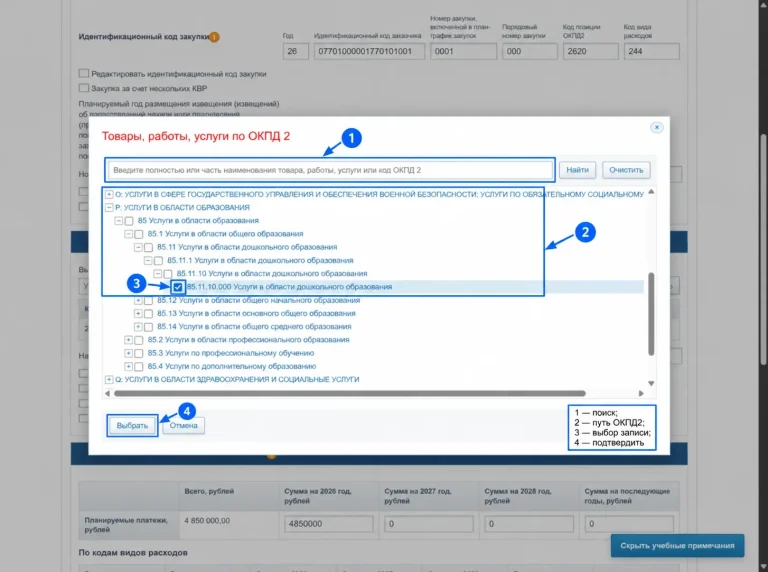
После копирования может понадобиться уточнить ОКПД2 или пройти финансовый контроль. Ссылки на отдельные инструкции по этим действиям подключаются по общим темам после их публикации. Базовый маршрут уже описан в общем руководстве по плану-графику 44-ФЗ. Материалы по теме доступны в подборке ниже.
Источник: руководство обучающегося «МойЕИС» 1.1.0 от 24.10.2026, раздел «Копирование позиции плана-графика» и итоговый раздел планирования. Все действия и номера относятся к учебному контуру.