Содержание инструкции
- Перед началом: сверьте источник требований
- Шаг 1. Проверьте таблицу предлагаемых товаров
- Шаг 2. Откройте редактирование позиции и заполните характеристику
- Шаг 3. Учитывайте особые виды товара только при наличии соответствующего задания
- Шаг 4. Определите комплект документов по извещению
- Шаг 5. Выберите ветку банковских реквизитов
- Шаг 6. Заполните обеспечение заявки только если оно установлено
- Шаг 7. Проверьте контактное лицо и сохраните проект
- Два примера: как понять, что заполнено правильно
- Ошибки, которые лучше исправить до подачи
- Контрольный список перед декларацией
- Вопросы и ответы
- Следующий этап
Поставщикам · Практическая работа с учебной заявкой · МойЕИС 1.1.0 · Руководство от 24.10.2026
В предыдущем упражнении вы сохранили проект заявки. Теперь нужно заполнить товарное предложение по позициям, загрузить только необходимые документы, указать реквизиты и — если закупка предусматривает обеспечение — подготовить сведения о нём. В этой инструкции мы не формируем декларацию и не отправляем заявку: важно сначала добиться, чтобы данные проекта были согласованы с извещением.
Перед началом: сверьте источник требований
В кабинете поставщика откройте «Мои заявки» и выберите «Изменить черновик»; в карточке действие называется «Изменить проект». Убедитесь, что открыта нужная закупка и организация. Вернитесь к извещению через «К закупке» и выпишите, какие характеристики товара, файлы и обеспечение действительно предусмотрены.
| Что посмотреть в извещении | Что будете заполнять в проекте |
|---|---|
| Наименование позиции, код, количество, требования к характеристикам | Предложение участника по каждой позиции |
| Требования к составу документов | Соответствующие файлы в предусмотренных блоках |
| Требование к банковским реквизитам | Тип счёта и учебные реквизиты, либо признак открытия после контракта |
| Размер обеспечения заявки | Учебный специальный счёт и/или гарантия, если предусмотрены |
| Сведения об участнике и представителе | Контактное лицо, телефон и электронная почта |
Главное правило: требования извещения важнее общих примеров. Если на снимке есть поле, которого нет в вашей закупке, заполнять его по чужому примеру не нужно.
Шаг 1. Проверьте таблицу предлагаемых товаров
В основной форме найдите блок «Характеристики предлагаемого участником закупки товара». В нём показаны позиции с наименованием, кодом, количеством и состоянием заполнения. При длинном перечне воспользуйтесь поиском по коду или наименованию, фильтром заполненности и страницами.
Для каждой позиции сверяйте её с извещением по коду и названию, а не только по порядковому номеру строки. Если товаров несколько, заполните каждый отдельно и только потом переходите к общему сохранению проекта.
Проверка: вы понимаете, какие позиции требуют заполнения и какие сведения уже есть в проекте.
Шаг 2. Откройте редактирование позиции и заполните характеристику
Нажмите значок карандаша в нужной строке. Перед вами сведения о товаре и требования заказчика. Укажите страну происхождения, НДС и дополнительные сведения, предусмотренные формой; при необходимости — товарный знак.
Для характеристик важно не просто ввести любое значение, а прочитать инструкцию напротив поля:
- Фиксированное значение не меняйте: оно задано как неизменяемое условие.
- Диапазон заполняйте в полях «От» и «До», соблюдая единицы измерения и порядок границ.
- Конкретное значение указывайте вместо общего обещания «соответствует», если форма просит число или текст.
- Несколько допустимых значений выбирайте лишь там, где сама инструкция это разрешает. Такой выбор не означает, что вы создаёте несколько товарных предложений.
Если для товара доступны реестровые сведения, по условиям упражнения укажите тип реестра, номер и баллы. При наличии программного обеспечения различайте «Оборудование» и «Предустановленное программное обеспечение». Внутренняя строка тренажёра не означает автоматическую проверку записи в государственном реестре.
Нажмите «Сохранить» в окне позиции, вернитесь к таблице и проверьте индикатор заполнения. Значок просмотра позволяет увидеть сведения без редактирования. Крестик очищает ваше предложение после подтверждения, но не удаляет требования заказчика.
Проверка: повторно откройте заполненную позицию и сопоставьте каждую характеристику с извещением; затем сохраните основной проект.
Шаг 3. Учитывайте особые виды товара только при наличии соответствующего задания
В руководстве 1.1.0 отдельно разобрана учебная заявка по лекарственному препарату. Если преподаватель назначил именно её, проверьте МНН, форму, дозировку, единицу измерения, количество и признаки препарата. Выберите предусмотренный извещением основной или альтернативный вариант поставки, не смешивая их. Для поиска в ЕСКЛП используется торговое наименование или код; при ручном вводе указывается причина и торговое наименование.
Это частный сценарий, а не обязательный набор полей для закупки кресел, оборудования или работ. Для обычного товара, работы либо услуги следуйте его собственному перечню характеристик.
Шаг 4. Определите комплект документов по извещению
Найдите в проекте раздел загрузки файлов. Руководство версии 1.1.0 перечисляет возможные документы: решение об одобрении крупной сделки, подтверждение соответствия участника, товара, работы или услуги, квалификации, страны происхождения, обеспечения и иные материалы, назначенные закупкой. В длинном учебном конкурсе может выделяться блок «Первая часть: иные информация и документы».
Не загружайте всё подряд. Например, если задание не требует документа о стране происхождения, его отсутствие само по себе не означает ошибку. Учебная декларация создаётся отдельно в форме и не заменяет все файлы заявки.
| Действие | Проверка после действия |
|---|---|
| Выбрали необходимый учебный файл | Имя и назначение соответствуют конкретному разделу заявки |
| Нажали «Загрузить» | Интерфейс подтвердил успешное добавление |
| Открыли скачивание | Содержимое файла читается и относится к вашей закупке |
| Удалили неверный файл | В списке больше нет устаревшей версии |
| Загрузили замену | В проекте отображается правильное имя файла |
В версии 1.1.0 перечислены форматы PDF, DOC, DOCX, XLS, XLSX, ZIP, XML, а суммарно допускается до 10 файлов на одну заявку. Допустимый размер проверяйте по фактическому сообщению формы: в руководстве не указан универсальный предел в мегабайтах, поэтому придумывать его нельзя. Загружать и удалять файлы можно для проекта, пока срок приёма открыт.
Шаг 5. Выберите ветку банковских реквизитов
В блоке счёта сначала ответьте на вопрос задания: счёт уже указан или будет открыт после заключения контракта?
Если предусмотрено открытие позднее, отметьте «Счет открывается после заключения контракта»: поля другой ветки скрываются. Если счёт вводится сразу, выберите соответствующий тип: «Лицевой счет в ФК», «Лицевой счет в ФО» либо «Расчетный счет в банке».
После выбора заполните учебные сведения:
| Поле | Проверка по учебной форме 1.1.0 |
|---|---|
| Расчётный счёт | 20 цифр |
| БИК | 9 цифр; название банка вводится отдельно |
| Наименование банка или ТОФК | Текст из задания, а не произвольное значение |
| Корреспондентский либо единый казначейский счёт | 20 цифр |
| Лицевой счёт | Используется в соответствующей ветке; для расчётного счёта в банке поле скрыто |
| Адрес банка | Заполняется при необходимости в рамках задания |
| ОКТМО организации-поставщика | До 11 цифр |
| КБК | 20 цифр либо 0, когда это допускает сценарий формы |
Наличие правильного количества цифр не доказывает действительность реального банковского счёта: упражнение проводится на учебных реквизитах.
Проверка: тип счёта соответствует заданию; несовместимые поля не заполняются наугад; после сохранения проекта значения остаются в своей ветке.
Шаг 6. Заполните обеспечение заявки только если оно установлено
Отдельный блок появляется, когда в закупке обеспечение больше нуля. Если требование отсутствует, не нужно придумывать специальный счёт или номер гарантии.
В учебной форме предусмотрены два вида сведений:
- Специальный счёт — номер из 20 цифр.
- Независимая гарантия — реестровый номер из 22 цифр; при необходимости доступно «Добавить гарантию».
По описанию формы можно заполнить оба варианта, но для подачи должен быть указан хотя бы один, если обеспечение требуется. Учебная операция не блокирует реальные денежные средства. Сумма обеспечения и наличие блока берутся только из вашего извещения.
Шаг 7. Проверьте контактное лицо и сохраните проект
В форме должны быть заполнены фамилия, имя, отчество или предусмотренное формой ФИО, телефон и электронная почта контактного лица. Руководство отмечает, что значения могут подставляться из учебной учётной записи или организации. Сверьте их с заданием, не копируйте контакты со скриншота.
После загрузки файлов, изменения банковской ветки или заполнения обеспечения нажмите «Сохранить проект». Затем выйдите в «Мои заявки», снова выберите «Изменить черновик» и перепроверьте результат. Сохранение отдельной товарной позиции и завершение загрузки файла не заменяют сохранение всей заявки.
Два примера: как понять, что заполнено правильно
Пример А: в задании нет обеспечения. Вы проверили извещение и не нашли требования об обеспечении. Ваша задача — заполнить позиции и предусмотренные документы, указать контакты и реквизиты согласно учебной форме. Номер специального счёта в этой ситуации не создаётся искусственно.
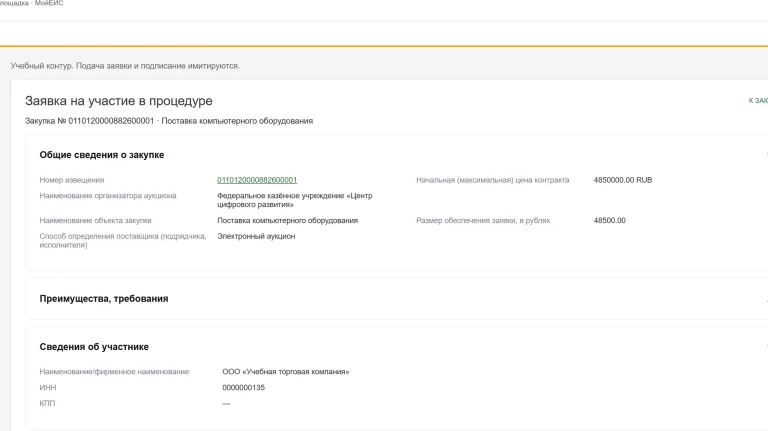
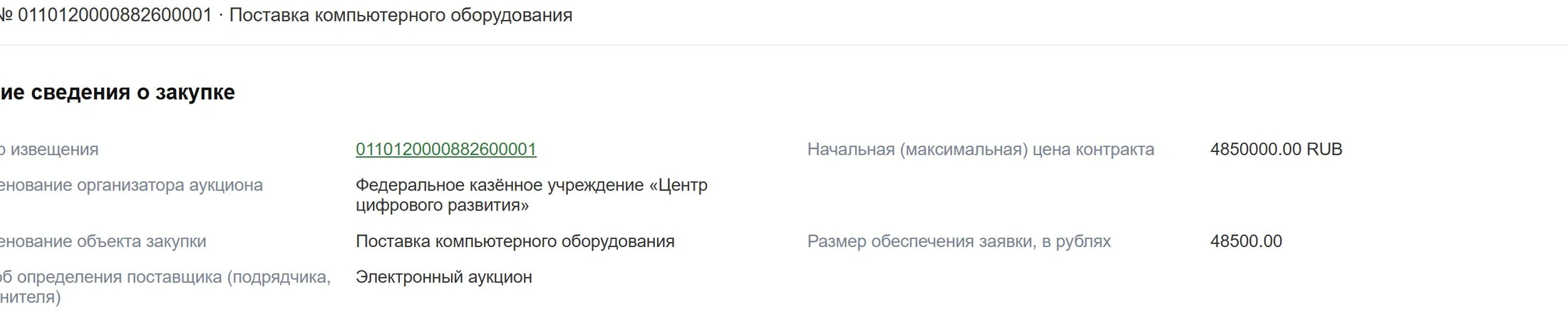
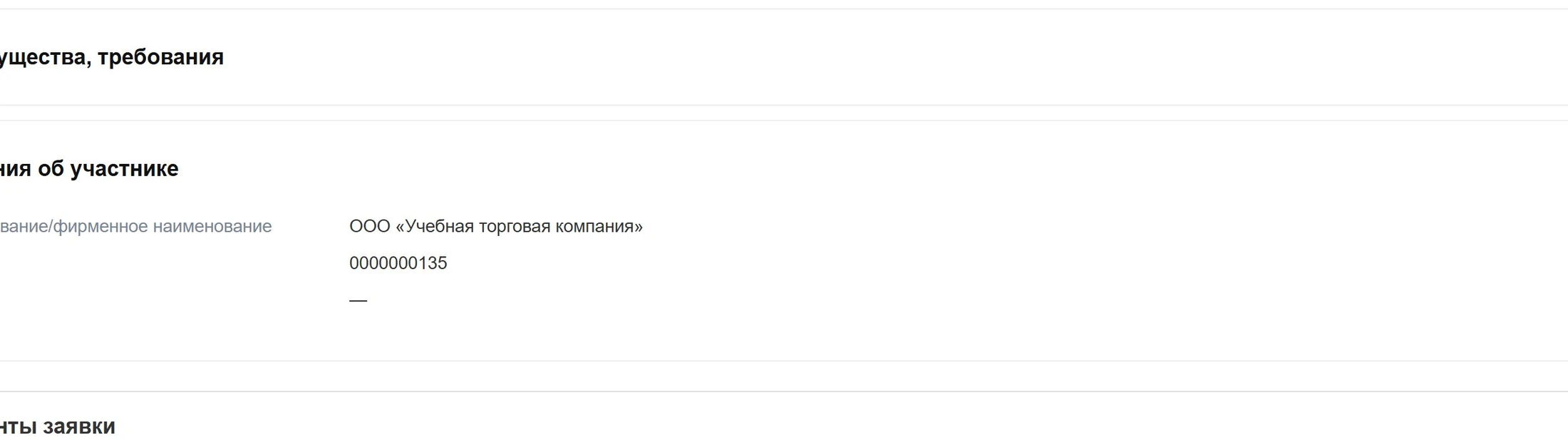
Пример Б: обеспечение задано. В демонстрационном аукционе на рисунке начальная цена 4 850 000 ₽ и обеспечение 48 500 ₽. Вы открываете свой проект, проверяете свою сумму по извещению и заполняете допустимый учебный способ обеспечения. Эти две цифры из картинки не переносятся в другую закупку и не означают, что в реальных торгах всегда действует одна и та же доля.
Ошибки, которые лучше исправить до подачи
| Симптом | На что обратить внимание |
|---|---|
| Позиция осталась незаполненной | Открывали не тот карандаш или не нажали «Сохранить» внутри позиции |
| Внесён диапазон, но форма не принимает значения | Сравните порядок «От»/«До» и единицы измерения с инструкцией конкретной характеристики |
| Файл не отображается | Проверьте формат, ограничение количества, сообщение загрузки и состояние проекта |
| Реквизиты требуют неизвестное поле | Возможно, выбрана неправильная ветка банковского счёта |
| Блок обеспечения не появился | Возможно, в извещении оно не установлено; не вводите гарантии в другие поля |
| Суммы не совпадают со скриншотом | Скриншот другого учебного сценария; вернитесь к своему извещению |
| После возврата значения исчезли | Сохранили вложенную часть, но не основной проект заявки |
Контрольный список перед декларацией
- [ ] Все назначенные позиции открыты, характеристики заполнены по требованиям и сохранены.
- [ ] Сверены товарный знак, страна происхождения, НДС и дополнительные сведения, когда они требуются.
- [ ] Загружены только назначенные документы и проверено их открытие.
- [ ] Правильно выбран тип банковского счёта либо отмечено открытие после контракта.
- [ ] Обеспечение заполнено только при наличии требования в извещении.
- [ ] Контакты учебного представителя заполнены.
- [ ] Нажато «Сохранить проект»; данные сохранились при повторном открытии.
- [ ] Заявка ещё не отправлена, если преподаватель не поручал подачу.
Вопросы и ответы
Нужно ли загружать декларацию отдельным PDF?
В интерфейсе МойЕИС 1.1.0 декларация формируется в самой заявке отдельной кнопкой. Её создание разбирается в следующей инструкции; это не универсальный ответ для настоящих электронных площадок.
Если загрузил файл, он автоматически включится в поданную заявку?
На стадии проекта сначала дождитесь успешной загрузки и сохраните сам проект. Подача заявки — отдельная операция с собственной проверкой обязательных полей.
Почему блок обеспечения отсутствует?
По руководству он появляется только если требование в учебной закупке больше нуля. Сначала проверьте извещение, прежде чем считать отсутствие блока ошибкой.
Можно ли применять сведения реальных организаций?
Для этой учебной задачи используйте подготовленные преподавателем реквизиты и документы. Не отправляйте реальные персональные и банковские данные в учебные примеры.
Где найти кнопку подачи?
Она относится к заключительному шагу всей заявки, после проверки товарных позиций, документов, реквизитов и декларации. В этом руководстве мы сознательно останавливаемся на сохранённом проекте.
Следующий этап
Оформите декларацию соответствия требованиям и ещё раз сохраните проект. Затем переходите к отдельному руководству по подаче заявки и контролю статуса. Связанные инструкции доступны в тематической подборке ниже.