Содержание инструкции
- До начала подготовки
- Шаг 1. Откройте действие подачи и сохраните проект
- Шаг 2. Заполните проект по учебному заданию
- Шаг 3. Заполните предложение по позициям
- Шаг 4. Добавьте необходимые документы, реквизиты и обеспечение
- Шаг 5. Сформируйте учебную декларацию
- Шаг 6. Проверьте проект и особенности процедуры
- Шаг 7. Отправьте учебную заявку
- Шаг 8. Найдите заявку в списке и проверьте статус
- Если после подачи нужны исправления
- Частые ошибки
- Контрольный список результата
- Вопросы о подаче заявки
- Следующий шаг
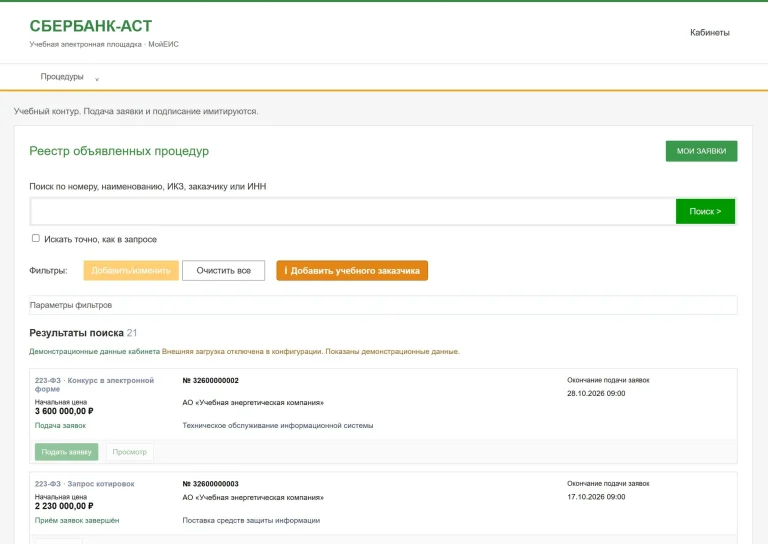
Когда учебная закупка уже найдена, откройте «Подать заявку», подготовьте и сохраните проект, заполните предусмотренные документы и декларацию, затем отправьте заявку и проверьте её статус и журнал событий. Это отдельный маршрут после поиска закупки поставщиком.
Материал относится к МойЕИС 1.1.0. На иллюстрациях — учебный интерфейс в оформлении «Сбербанк-АСТ», а не официальная ЭТП. Снимки не объединены в один заказ: используйте номер своей процедуры. Контактные данные в публичных изображениях скрыты.
До начала подготовки
- Найдена конкретная закупка из задания; срок подачи ещё открыт.
- Выбраны правильная учебная организация и кабинет поставщика.
- Изучены извещение, состав заявки и условия упражнения.
- Подготовлены только учебные сведения и файлы. Реальные ключи электронной подписи не нужны.
- Назначен практический доступ: в деморежиме доступен только просмотр, подать новую заявку нельзя.
Шаг 1. Откройте действие подачи и сохраните проект
- В карточке извещения нажмите «Подать заявку».
- В форме «Заявка на участие в процедуре» проверьте сведения о закупке и участнике.
- Откройте предусмотренные разделы по порядку: предложение по позициям, документы, обеспечение, банковские реквизиты, контактное лицо, декларация; ценовое предложение — если оно предусмотрено формой.
- Нажмите «Сохранить проект». Дождитесь подтверждения «Проект заявки сохранён.».
- Закройте форму, снова откройте карточку и выберите «Изменить проект» или «Изменить черновик». Проверьте, что введённые поля сохранились.
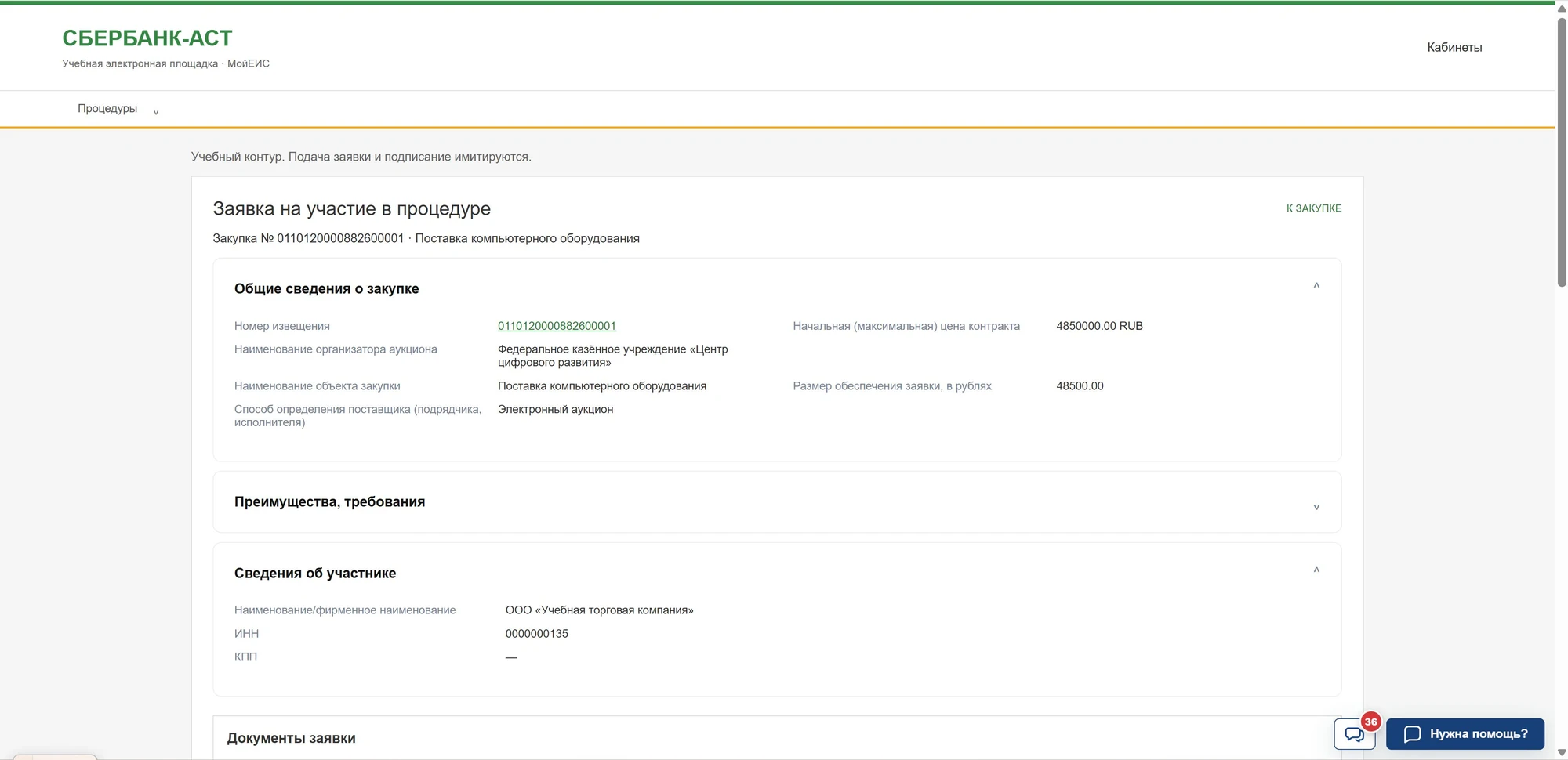
Проект и поданная заявка — не одно и то же. Проект ещё не участвует в закупке и не виден заказчику для рассмотрения. Сохранение внутри отдельного окна характеристик или декларации не заменяет сохранение основной формы.
Шаг 2. Заполните проект по учебному заданию
Сверьте номер извещения, предмет закупки и участника в форме «Заявка на участие в процедуре». Заполняйте только те разделы, которые предусмотрены вашей процедурой: предложение по позициям, сведения участника, документы, реквизиты, обеспечение и контакты.
У конкурса могут быть отдельные части заявки и поле цены. Аукционная форма на иллюстрации не является образцом для любой процедуры 223-ФЗ. Если появились подсказки или ошибки, ориентируйтесь на конкретное извещение и форму.
Результат: данные относятся к нужному участнику и заданию; проект сохранён, его можно открыть для продолжения.
Шаг 3. Заполните предложение по позициям
В разделе «Характеристики предлагаемого участником закупки товара» откройте нужную позицию с помощью значка карандаша.
- Сопоставьте наименование, количество и единицу измерения с извещением.
- Заполните сведения о предлагаемом товаре, стране происхождения, НДС и товарном знаке, если такие поля предусмотрены.
- Для характеристик следуйте подсказкам учебной формы: фиксированное значение не меняйте, диапазон указывайте через «От» и «До», конкретные значения — в предусмотренных полях.
- Если система запрашивает реестровые сведения или сведения о программном обеспечении, используйте выданное учебное задание и поля конкретной позиции. Не выдавайте учебное заполнение за проверку государственного реестра.
- Нажмите «Сохранить» в окне позиции, затем сохраните основной проект заявки.
Откройте позицию снова для контроля. Просмотр показывает сохранённые сведения; очистка предложения может удалить ваши введённые значения после подтверждения. В некоторых специализированных закупках, например лекарственных препаратов, форма содержит дополнительные поля — это отдельные сценарии, не универсальные для любой заявки.
Проверьте результат: каждая обязательная позиция заполнена, а сведения сохраняются после повторного открытия проекта.
Шаг 4. Добавьте необходимые документы, реквизиты и обеспечение
Состав приложений берите из извещения, а не из общей таблицы «что бывает нужно». В зависимости от процедуры могут потребоваться документы об участнике, товаре, квалификации, происхождении либо подтверждение иных условий. В версии 1.1.0 для формы предусмотрены форматы PDF, DOC, DOCX, XLS, XLSX, ZIP, XML и ограничение до 10 файлов на заявку; допустимый размер каждого файла проверяйте по сообщению интерфейса.
Порядок простой: выберите правильный раздел, загрузите файл, дождитесь подтверждения, проверьте название и откройте его для контроля. Ошибочный файл в проекте удаляют и заменяют до подачи в пределах доступного времени.
Реквизиты и обеспечение
Если в задании счёт предполагается открыть после заключения контракта, в соответствующей ветке формы есть отметка «Счет открывается после заключения контракта». Иначе выберите предусмотренный вид счёта и используйте только учебные банковские данные. Поля БИК, счёта и казначейских реквизитов должны соответствовать подсказкам формы — не вставляйте реальные сведения предприятия для тренировочного задания без необходимости.
Когда извещением установлено обеспечение, появится блок «Обеспечение заявки». В учебной форме он может запрашивать специальный счёт либо номер независимой гарантии. Это не блокировка реальных денег. При отсутствии обеспечения в выбранной закупке не нужно искусственно заполнять этот блок.
Отдельно проверьте контактное лицо: ФИО, телефон и адрес почты в форме необходимы при подаче. Используйте данные, предназначенные для учебного кабинета, и не публикуйте их в скриншотах.
Шаг 5. Сформируйте учебную декларацию
Это важный момент, потому что кнопка «Загрузить» в блоке декларации работает не так, как в обычном разделе файлов.
- В разделе «Декларация» нажмите «Загрузить» — откроется окно формирования, а не выбор файла с компьютера.
- Прочитайте текст декларации и проверьте, что выбрана нужная учебная закупка и организация.
- Выберите дополнительные пункты декларации в соответствии с заданием. Если форма открывает поле адресов страниц с подтверждающими сведениями, внесите предусмотренные в упражнении ссылки.
- Нажмите «Подписать» — это учебное подтверждение, без реальной квалифицированной подписи.
- Обязательно нажмите «Сохранить проект» в основной форме либо подайте полностью заполненную заявку: иначе последние изменения декларации могут не сохраниться.
- Откройте «Просмотреть декларацию» и «Скачать декларацию», сравните сохранённый текст с выбранными пунктами.
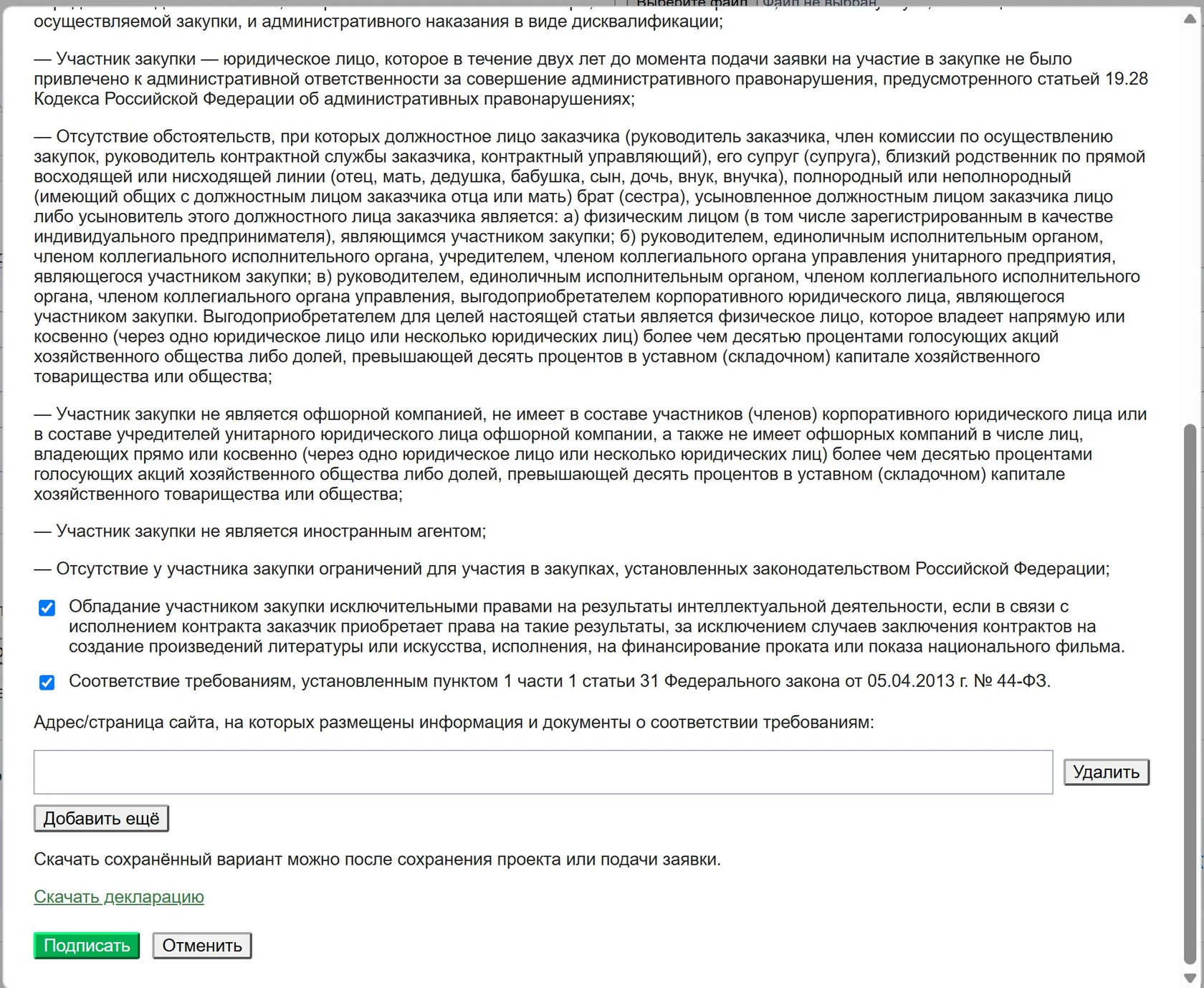
Частая ошибка: считать, что сохранение декларации равнозначно подаче всей заявки. После подтверждения декларации вернитесь в основной проект.
Шаг 6. Проверьте проект и особенности процедуры
В учебной версии 1.1.0 состав заявки и порядок ценовых предложений отличаются даже между процедурами по 44-ФЗ.
| Учебная процедура | Как устроена подача в этом сценарии |
|---|---|
| 44-ФЗ — электронный аукцион | Базовая заявка без ценовой ставки при подаче; аукционный зал и живые ставки в этом учебном варианте не моделируются. |
| 44-ФЗ — открытый конкурс | Возможны предусмотренные извещением части заявки и поле цены; дальнейшее ценовое предложение — только в отдельном назначенном раунде. |
| 44-ФЗ — запрос котировок | Ценовое предложение указывается в составе заявки, если это предусмотрено формой. |
| 223-ФЗ — учебная закупка | Смотрите конкретное извещение и его форму; не переносите автоматически схему конкурса 44-ФЗ. |
Эта таблица описывает логику тренажёра 1.1.0, а не сроки, юридические процедуры или правила действующих электронных торгов. Если преподаватель выдал закупку по 223-ФЗ, сначала сверяйте назначенный этап, документы и форму именно этой закупки.
Перед подачей сверяйте закупку и участника, заполненные позиции, документы, цену, декларацию и срок. Ещё раз сохраните проект. Отдельное подтверждение декларации не заменяет сохранение основной формы.
Шаг 7. Отправьте учебную заявку
Перед окончательной отправкой пройдите контрольный список: правильная закупка и организация, обязательные позиции, нужные файлы, реквизиты, контакты, обеспечение (если требуется), декларация и предусмотренная цена.
- Нажмите «Подать заявку» в основной форме.
- Если интерфейс показывает ошибки заполнения, исправьте именно отмеченные поля. Сохраните проект и повторите отправку.
- Дождитесь подтверждения «Заявка подана.».
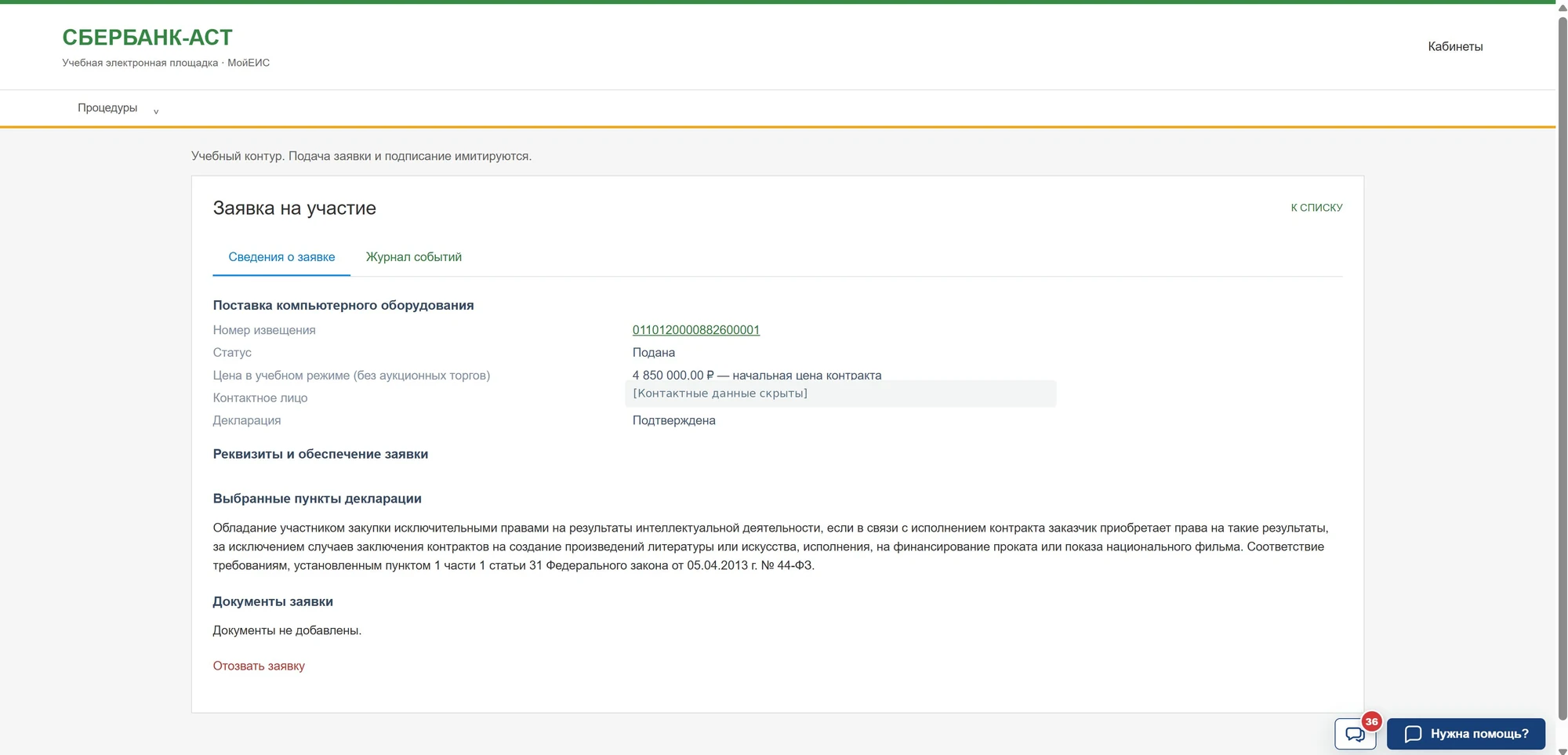
- Откройте карточку и проверьте номер извещения и статус «Подана».
- Перейдите на вкладку «Журнал событий» и убедитесь, что в ней есть событие подачи.
Шаг 8. Найдите заявку в списке и проверьте статус
Перейдите в «Мои заявки». Найдите свою запись по коду процедуры, наименованию и состоянию заявки. При необходимости используйте кнопки «Поиск» и «Сбросить».
Проверьте три признака: в карточке — «Подана», в списке может отображаться «Заявка принята», в журнале есть событие отправки. Различие подписи статуса между карточкой и списком предусмотрено учебным интерфейсом.
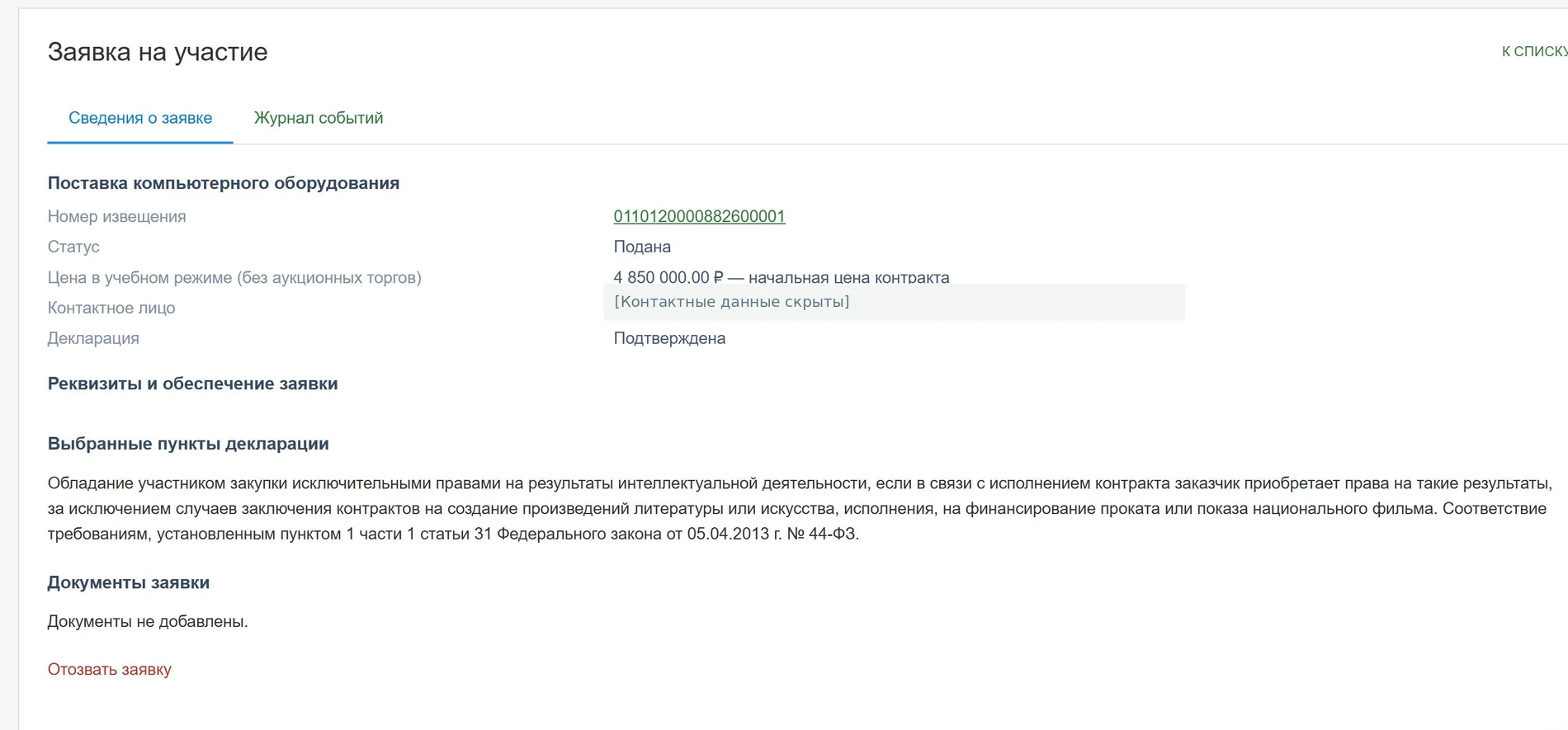
Что передать преподавателю: номер извещения, номер заявки, её состояние и подтверждение из журнала. Если заказчик не видит содержимое, проверьте, что заявка действительно подана и что наступил предусмотренный этап её раскрытия.
Если после подачи нужны исправления
При открытом сроке учебный интерфейс предусматривает отзыв с отметкой «Сохранить заявку в черновики», исправление и повторную подачу. Без повторной отправки сохранённый проект не возвращается на рассмотрение. После окончания срока эти действия ограничены; сначала уточните дальнейший сценарий у преподавателя.
Рассмотрение заказчиком, допуск, победа и заключение контракта — следующие самостоятельные этапы. Статус «Подана» подтверждает приём заявки, а не положительное решение комиссии.
Частые ошибки
| Ошибка | Проверка |
|---|---|
| Создан только проект | Нужны действие «Подать заявку», подтверждение «Заявка подана.» и запись в журнале. |
| Декларация не выбирает файл | «Загрузить» открывает окно формирования учебной декларации. |
| Изменения декларации потерялись | Подтвердите декларацию и сохраните основную форму. |
| В учебном аукционе нет поля ставки | В версии 1.1.0 аукционная модель не включает ценовую ставку при подаче. Это не правило реальных торгов. |
| Заказчик не видит заявку | Проверьте подачу и наступление предусмотренного этапа раскрытия. Не путайте сохранение с отправкой. |
Контрольный список результата
- Номер извещения и организация правильные.
- Заполнены требуемые позиции, сведения и документы.
- Основная форма сохранена после декларации.
- Получено подтверждение «Заявка подана.».
- В карточке виден статус «Подана», в списке может быть «Заявка принята».
- В «Журнале событий» есть событие подачи.
- Номер заявки передан преподавателю или учебному заказчику.
Вопросы о подаче заявки
Чем сохранённый проект отличается от поданной заявки?
Проект можно продолжать заполнять. После подачи появляется подтверждённый статус и событие отправки в журнале.
Нужна ли настоящая электронная подпись?
Нет. В описанном упражнении используются учебные сертификаты и имитация подписи. Не загружайте реальные закрытые ключи.
Можно ли подать заявку в бесплатном демо?
Нет. Ознакомительный режим предназначен для просмотра. Создание и отправка заявки требуют практического доступа.
Нужно ли создавать ещё одну заявку при повторном открытии?
Обычно интерфейс открывает уже существующую заявку вашей организации. Сначала проверьте её статус; искусственно создавать дубль не нужно.
Статус «Подана» означает победу?
Нет. Это подтверждение приёма. Рассмотрение, допуск и итог заказчик оформляет отдельно в предусмотренном учебном сценарии.
Следующий шаг
Найти учебную закупку · Учебная электронная площадка · Форматы практического доступа.