Содержание инструкции
- Какой результат должен получиться
- Что подготовить до открытия формы
- Шаг 1. Выберите кабинет и учебную организацию
- Шаг 2. Найдите нужную закупку и проверьте срок подачи
- Шаг 3. Создайте проект заявки
- Шаг 4. Осмотрите разделы формы, не отправляя её
- Шаг 5. Сохраните основной проект
- Шаг 6. Найдите черновик и продолжите редактирование
- Пример проверки: что видно и чего не видно
- Частые ошибки и точная проверка
- Чек-лист завершения упражнения
- Ответы на частые вопросы
- Что изучить дальше
Поставщикам · Учебная электронная площадка · МойЕИС 1.1.0 · Руководство от 24.10.2026
Вы нашли закупку своей учебной группы и собираетесь подать заявку. Не нажимайте на все кнопки подряд: сначала убедитесь, что выбраны правильная организация и извещение. В этой инструкции вы создадите проект заявки, сохраните его, снова откроете для редактирования и убедитесь, что он ещё не подан. Заполнение характеристик, загрузка документов и оформление декларации разбираются в следующих руководствах.
Какой результат должен получиться
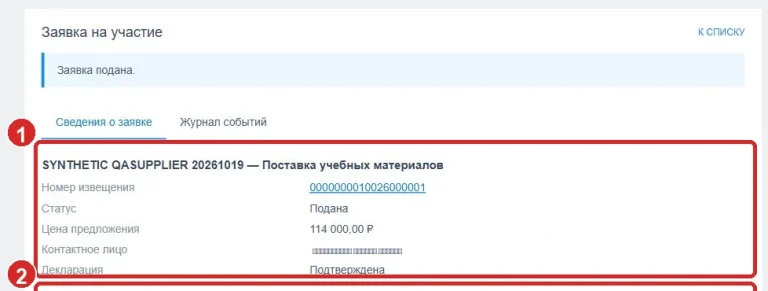
В конце вы должны иметь сохранённую запись заявки вашей учебной организации на конкретную закупку. При повторном открытии в форме останутся внесённые данные, а в списке заявок будет доступно действие «Изменить черновик». Статус «Подана» не должен появиться, пока вы сознательно не завершите отдельную операцию подачи.
| Состояние | Что оно означает для упражнения | Можно ли считать заявкой, поступившей на рассмотрение? |
|---|---|---|
| «Проект» в карточке / «Черновик» в списке | Вы начали работу и можете продолжить её | Нет |
| «Подана» в карточке / «Заявка принята» в списке | Площадка приняла учебную заявку | Да, для следующего этапа, но это ещё не допуск и не победа |
| «Отозвана» | Ранее поданную заявку отозвали | Нет, пока её заново не подали |
Что подготовить до открытия формы
- Доступ к практической работе: в бесплатном ознакомительном режиме может быть доступен только просмотр интерфейса.
- Правильную учебную организацию поставщика: она должна совпадать с той, которую назначил преподаватель.
- Номер размещённого извещения, закон (44-ФЗ или 223-ФЗ), предмет и время окончания подачи.
- Материалы задания: условия закупки, основные требования, документы и сведения о предложении. На первом этапе они нужны для проверки правильности процедуры.
Попросите партнёра-заказчика передать именно номер опубликованного извещения, а не ссылку на скриншот. Не пользуйтесь настоящими сертификатами, паролями и закрытыми ключами электронной подписи.
Шаг 1. Выберите кабинет и учебную организацию
Войдите в МойЕИС с выданным доступом или через настроенный преподавателем курс Moodle. Откройте «Кабинеты» и выберите «Поставщик». Если вашей группе доступна «Учебная электронная площадка», можете перейти на неё — это второе представление той же учебной записи.
Проверьте выбранную организацию и учебный сертификат, если интерфейс предлагает выбор. Изменение представления «кабинет / ЭТП» не требует копировать заявку или создавать новую организацию. Если нужного учебного поставщика нет, обратитесь к преподавателю с названием выбранного кабинета и текстом сообщения.
Проверка: отображается нужный поставщик; вы не находитесь в кабинете заказчика или под учётной записью другой учебной группы.
Шаг 2. Найдите нужную закупку и проверьте срок подачи
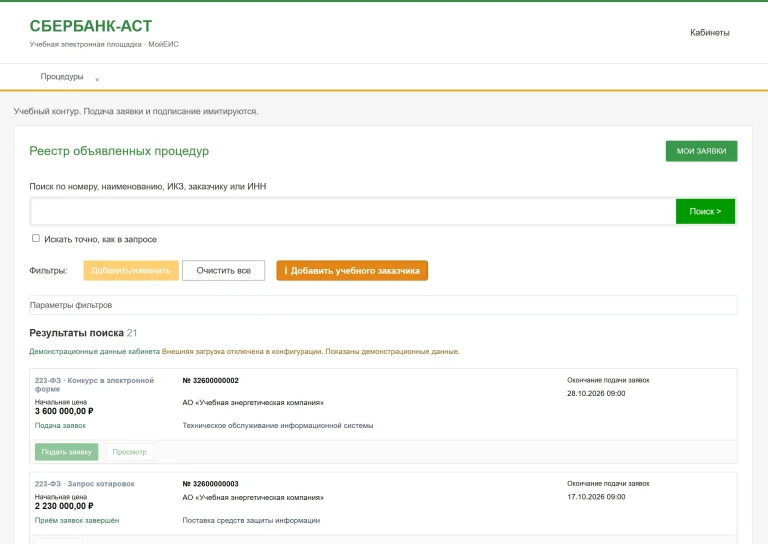
На учебной ЭТП откройте «Процедуры» → «Реестр объявленных процедур»; в обычном кабинете — «Реестр закупок». Введите номер извещения в строку «Поиск по номеру, наименованию, ИКЗ, заказчику или ИНН», при необходимости включите «Искать точно, как в запросе», затем нажмите «Поиск >» либо «Найти».
Откройте найденное извещение через «Просмотр». Прежде чем продолжать, сравните номер, заказчика, предмет, начальную цену, закон и дату окончания подачи по МСК. Кнопка «Добавить учебного заказчика» служит для фильтрации поиска, а не регистрации новой организации.
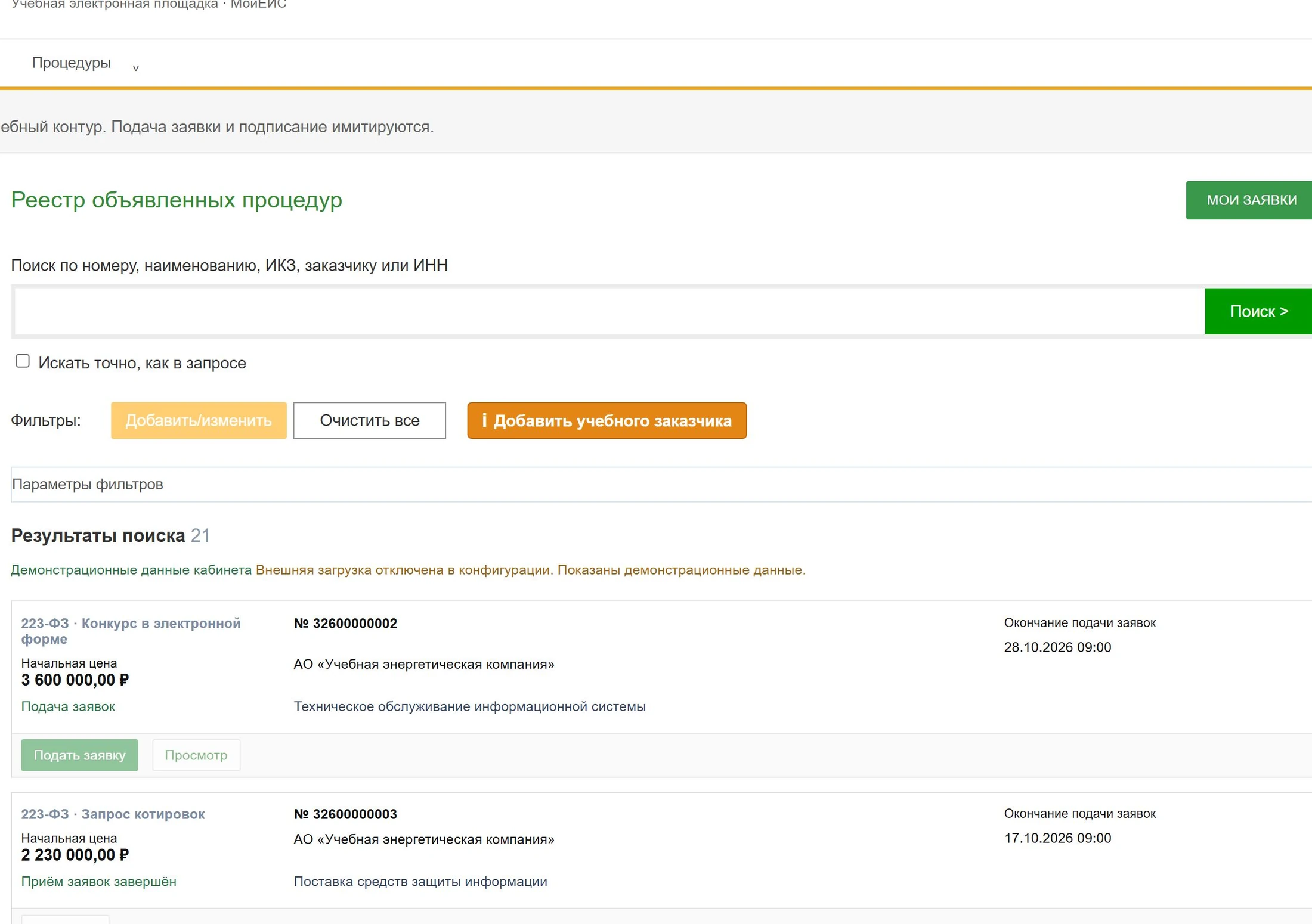
Проверка: найденная процедура открыта для подачи в вашей учебной организации. Если на экране написано, что сроки истекли или запись только демонстрационная, не пытайтесь обойти ограничение — уточните задание.
Шаг 3. Создайте проект заявки
В открытом извещении нажмите «Подать заявку». Согласно руководству версии 1.1.0, при первом переходе на эту закупку создаётся проект, а при повторном — используется существующая заявка именно вашей организации. Следовательно, не нужно нажимать кнопку несколько раз в попытке получить отдельные черновики.
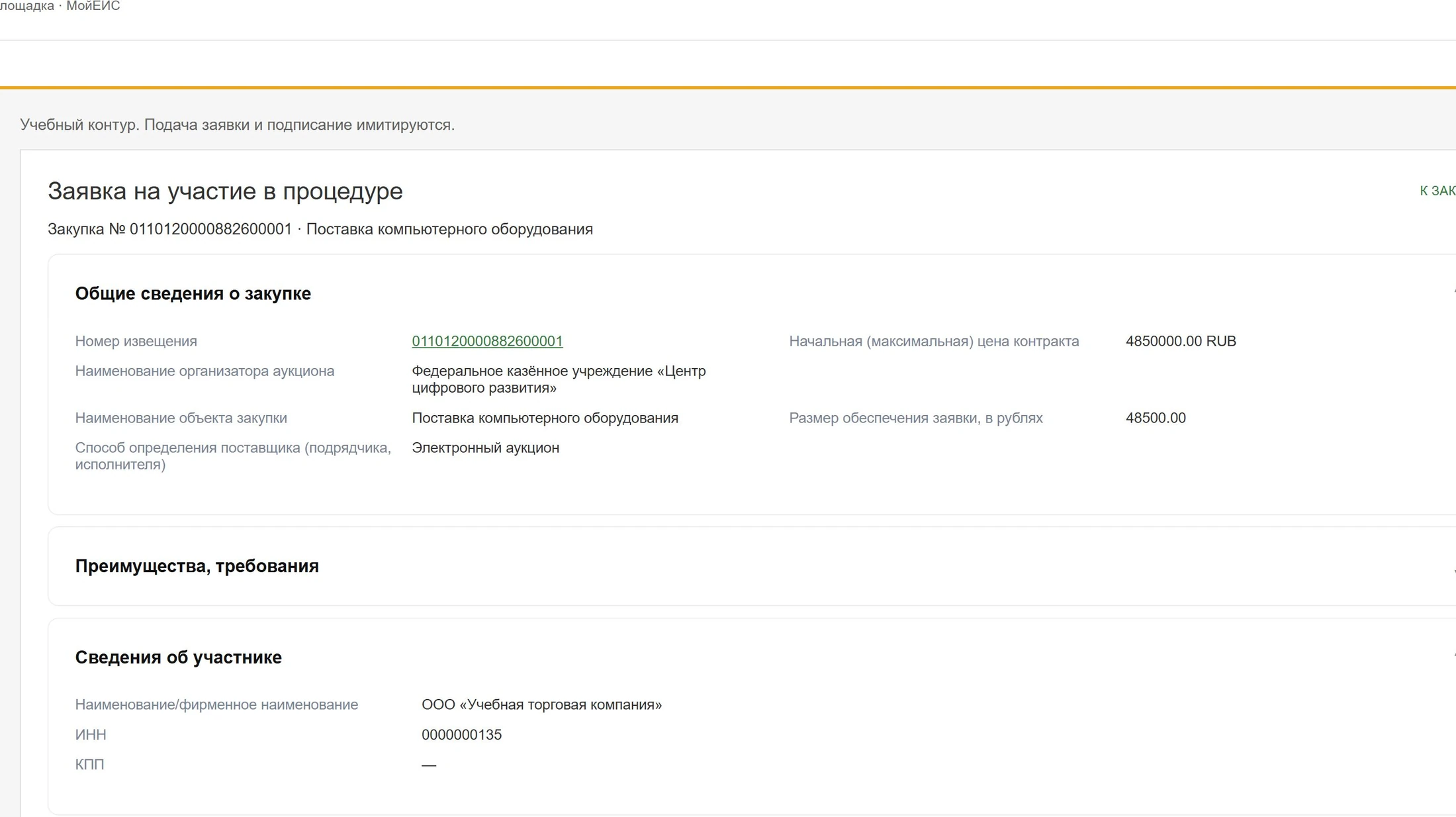
На экране «Заявка на участие в процедуре» сначала прочитайте верхний блок «Общие сведения о закупке». Проверьте номер извещения, наименование объекта закупки, способ определения поставщика, начальную цену и сведения об участнике. Ссылка «К закупке» возвращает вас к исходному извещению для сравнения требований.
Не путайте: название кнопки «Подать заявку» на извещении означает открытие процесса создания проекта; кнопка «Подать заявку» в заполненной форме завершает отдельное действие и переводит запись в поданное состояние после успешной проверки.
Шаг 4. Осмотрите разделы формы, не отправляя её
В зависимости от выбранной процедуры в форме могут присутствовать блоки:
- «Характеристики предлагаемого участником закупки товара» — предложение по позициям;
- дополнительные сведения о преимуществах и требованиях, а в учебных конкурсах — предусмотренные части заявки;
- документы — файлы, указанные в извещении;
- реквизиты и обеспечение — если соответствующие условия установлены;
- контактное лицо — ФИО, телефон, email;
- декларация — отдельное окно формирования учебного текста;
- цена предложения — только если её ввод предусматривает выбранная процедура.
Прочитайте разделы и сверяйте порядок с заданием. Не переносите цену из одного типа закупки на другой: в учебном аукционе МойЕИС 1.1.0 ставки при первичной подаче нет, а для конкурса и котировок предусмотрены другие условия. Подробности будут в соответствующей инструкции.
Шаг 5. Сохраните основной проект
Когда вы проверили идентификаторы и внесли предусмотренные упражнением сведения, нажмите «Сохранить проект» в основной форме. Дождитесь подтверждения «Проект заявки сохранён.». Не делайте вывод об успехе по одному щелчку или исчезновению кнопки.
Проверка: после возврата к карточке проект должен снова открываться с сохранёнными значениями. Для незавершённой учебной заявки не требуется имитировать реальную отправку.
Важны три разных действия:
| Действие | Что сохраняется |
|---|---|
| «Сохранить» в окне отдельной товарной позиции | Характеристики этой позиции в форме |
| «Подписать» в конструкторе декларации | Учебное подтверждение выбранных утверждений |
| «Сохранить проект» в основной заявке | Сам проект со сведениями и параметрами |
Поэтому после изменения позиции или декларации повторите сохранение всего проекта. Кнопка «Отменить» возвращает к карточке, но не является удалением проекта и не отменяет уже поданную заявку.
Шаг 6. Найдите черновик и продолжите редактирование
Перейдите в «Мои заявки». Для поиска в списке доступны поля «Код процедуры», «Наименование (предмет контракта)», «Состояние заявки» и кнопки «Поиск», «Сбросить». Найдите запись по номеру извещения и названию закупки.
В карточке проекта выберите «Изменить проект», а в меню записи списка (⋮) — «Изменить черновик». Откройте её и убедитесь, что организация, извещение и введённые сведения сохранились. Возвращайтесь к следующей инструкции, чтобы заполнить характеристики и файлы.
Проверка: вы вернулись к тому же проекту. Не создавайте вторую заявку для той же организации и закупки только из-за изменения интерфейса ЭТП.
Пример проверки: что видно и чего не видно
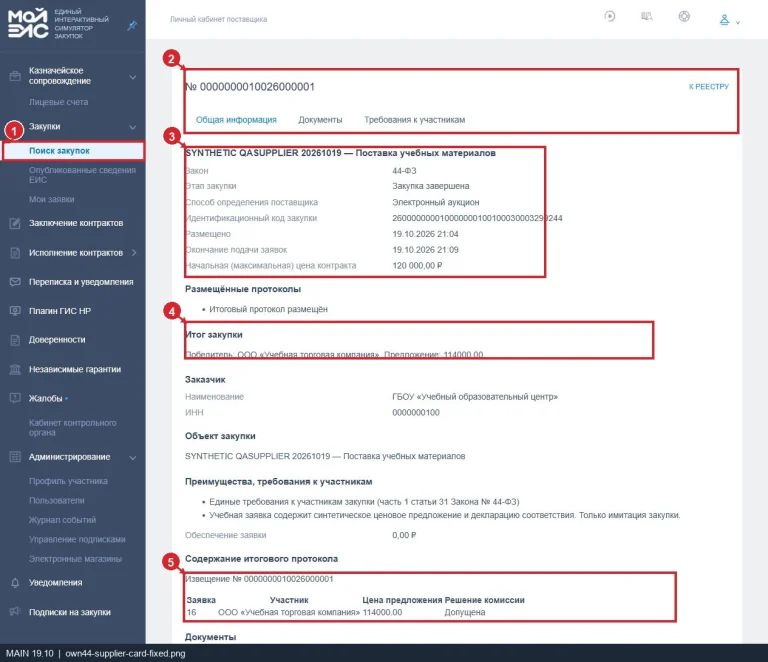
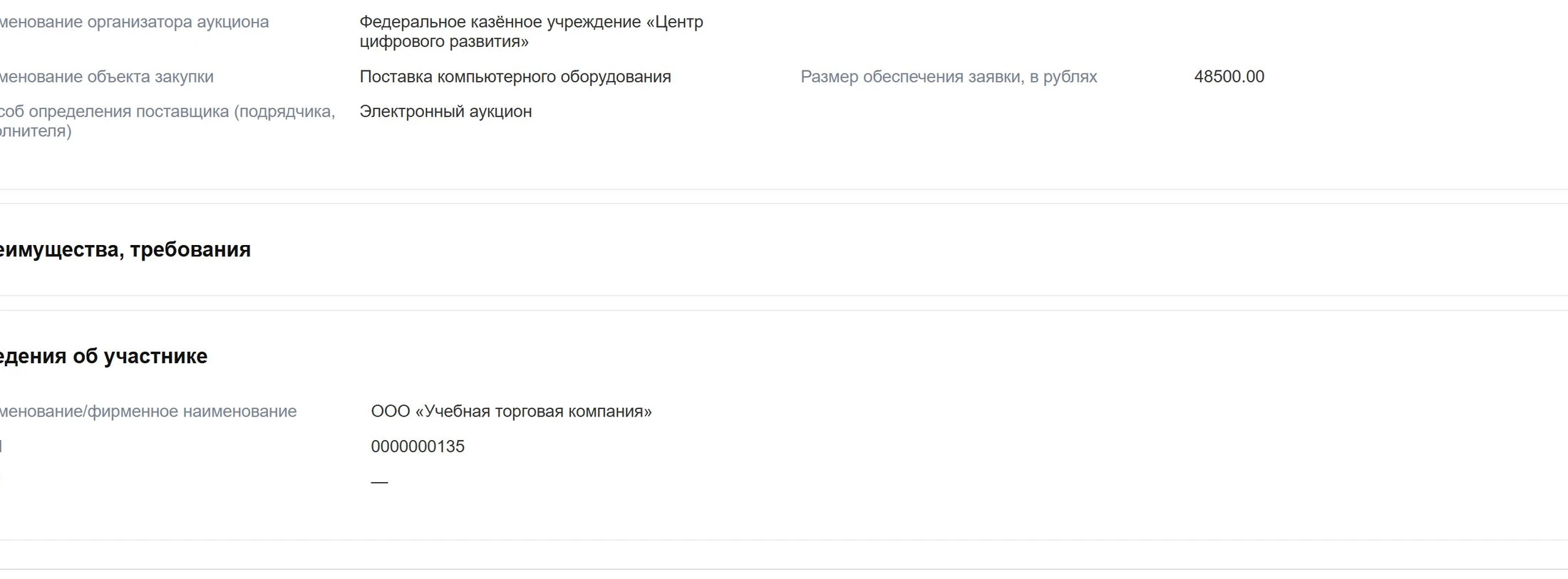
В демонстрационной форме на рисунке указаны поставка компьютерного оборудования, учебная начальная цена 4 850 000 ₽ и обеспечение 48 500 ₽. Эти цифры нужны только для чтения интерфейса: ваш преподаватель может назначить закупку совсем с другими условиями. Если вы записали номер своего извещения, открыли проект, сохранили его и нашли в списке как черновик — задача выполнена независимо от примера на снимке.
Напротив, если вы видите статус «Подана», это уже следующая операция. Её следует выполнять только по заданию и после проверки всех обязательных полей. Не отправляйте заявку лишь ради того, чтобы увидеть более красивый статус.
Частые ошибки и точная проверка
| Ситуация | Вероятная причина | Как проверить |
|---|---|---|
| «Подать заявку» недоступно | Истёк срок, нет прав, выбран ознакомительный режим | Сверьте время МСК, кабинет и тариф доступа; сообщите преподавателю |
| Открылась чужая организация | Вход сделан не в назначенном учебном профиле | Вернитесь к выбору кабинета и организации |
| После «Сохранить» позиция есть, а весь проект не изменился | Сохранили только вложенную форму | Нажмите «Сохранить проект» в основной заявке |
| Не можете найти заявку в реестре закупок | Ищете проект не в своём списке | Перейдите в «Мои заявки», задайте номер процедуры и состояние |
| В списке уже указано «Подана» | Выполнено финальное действие подачи | Не редактируйте как черновик; изучайте отдельную инструкцию отзыва только если срок ещё открыт |
| Нажали «Отменить» и решили, что проект исчез | «Отменить» закрывает форму | Откройте карточку снова через список заявок |
Чек-лист завершения упражнения
- [ ] Открыт назначенный кабинет поставщика и правильная учебная организация.
- [ ] Сверены номер извещения, заказчик, закон, предмет и срок подачи.
- [ ] Открыта форма «Заявка на участие в процедуре».
- [ ] Основной проект сохранён с подтверждением.
- [ ] Проект найден в «Мои заявки».
- [ ] Через «Изменить черновик» снова открыты сохранённые сведения.
- [ ] Заявка не была подана, если такой задачи ещё нет.
Ответы на частые вопросы
Первое нажатие «Подать заявку» уже отправляет её?
Нет. Из извещения оно запускает подготовку проекта. Завершение подачи выполняется позднее, из основной формы после проверки необходимых полей и подтверждения системой.
Можно ли выйти из проекта и продолжить завтра?
Да, если он сохранён и практический доступ остаётся действующим. Но возможность редактирования зависит и от срока приёма; не откладывайте подачу после назначенного преподавателем времени.
Почему после перехода с обычного кабинета на ЭТП я вижу ту же заявку?
В руководстве 1.1.0 эти интерфейсы описаны как два представления одной учебной записи организации. Дополнительный перенос или копирование заявки не требуется.
Нужно ли вводить настоящие банковские реквизиты или электронную подпись?
Нет. Используйте учебные сведения, назначенные преподавателем. Физический токен ЭП в этом сценарии не нужен.
Где продолжить работу над заявкой?
Следующий шаг — заполнить предложение по позициям, загрузить необходимые файлы и указать реквизиты/обеспечение. Декларация оформляется в отдельном окне; обе операции разобраны в следующих инструкциях раздела.
Что изучить дальше
Продолжайте работу с проектом по тематическим инструкциям в подборке ниже.