Содержание инструкции
- До начала поиска
- Шаг 1. Откройте кабинет поставщика
- Шаг 2. Перейдите в реестр учебных процедур
- Шаг 3. Задайте запрос и проверьте фильтры
- Шаг 4. Найдите закупку своего учебного заказчика
- Шаг 5. Откройте извещение и сверьте условия
- Шаг 6. Перейдите к подготовке заявки
- Если закупка не находится
- Проверьте результат поиска
- Вопросы о поиске учебных закупок
- Продолжить работу
Учебные закупки поставщик ищет в разделе «Процедуры» → «Реестр объявленных процедур» учебной ЭТП МойЕИС. В обычном кабинете поставщика этот маршрут называется «Реестр закупок». Ниже — поиск процедуры по номеру, фильтрам и учебному заказчику, проверка извещения и переход к подготовке заявки.
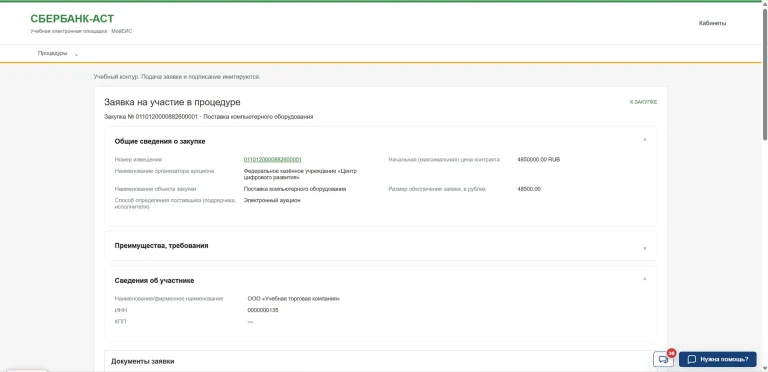
На иллюстрациях — учебный интерфейс версии 1.1.0, оформленный под «Сбербанк-АСТ». Это не официальная площадка и не подтверждение интеграции с ней. Номера и суммы на двух фрагментах — демонстрационные данные.
До начала поиска
- Получите доступ к кабинету поставщика и выберите учебную организацию.
- Подготовьте номер извещения либо название заказчика из задания.
- Уточните закон, предмет закупки и группу, если занятие организовано совместно с заказчиком.
- Для последующей подачи нужен практический доступ и открытый срок. В бесплатном ознакомительном режиме доступен только просмотр.
Шаг 1. Откройте кабинет поставщика
- Войдите в МойЕИС выданным способом либо перейдите из курса Moodle, если такой вход настроен преподавателем.
- Откройте «Кабинеты» и выберите «Поставщик» или «Учебная электронная площадка», когда она подключена к вашему упражнению.
- Если предложен выбор профиля, среды, организации или учебного сертификата, используйте назначенный вариант.
Результат: вы работаете от нужного учебного поставщика. Переключение оформления ЭТП и обычного кабинета не требует копирования заявок: это представления тех же записей организации.
Шаг 2. Перейдите в реестр учебных процедур
На ЭТП откройте «Процедуры» → «Реестр объявленных процедур»; в обычном кабинете — «Реестр закупок». Найдите поисковую строку, панель фильтров и список результатов.
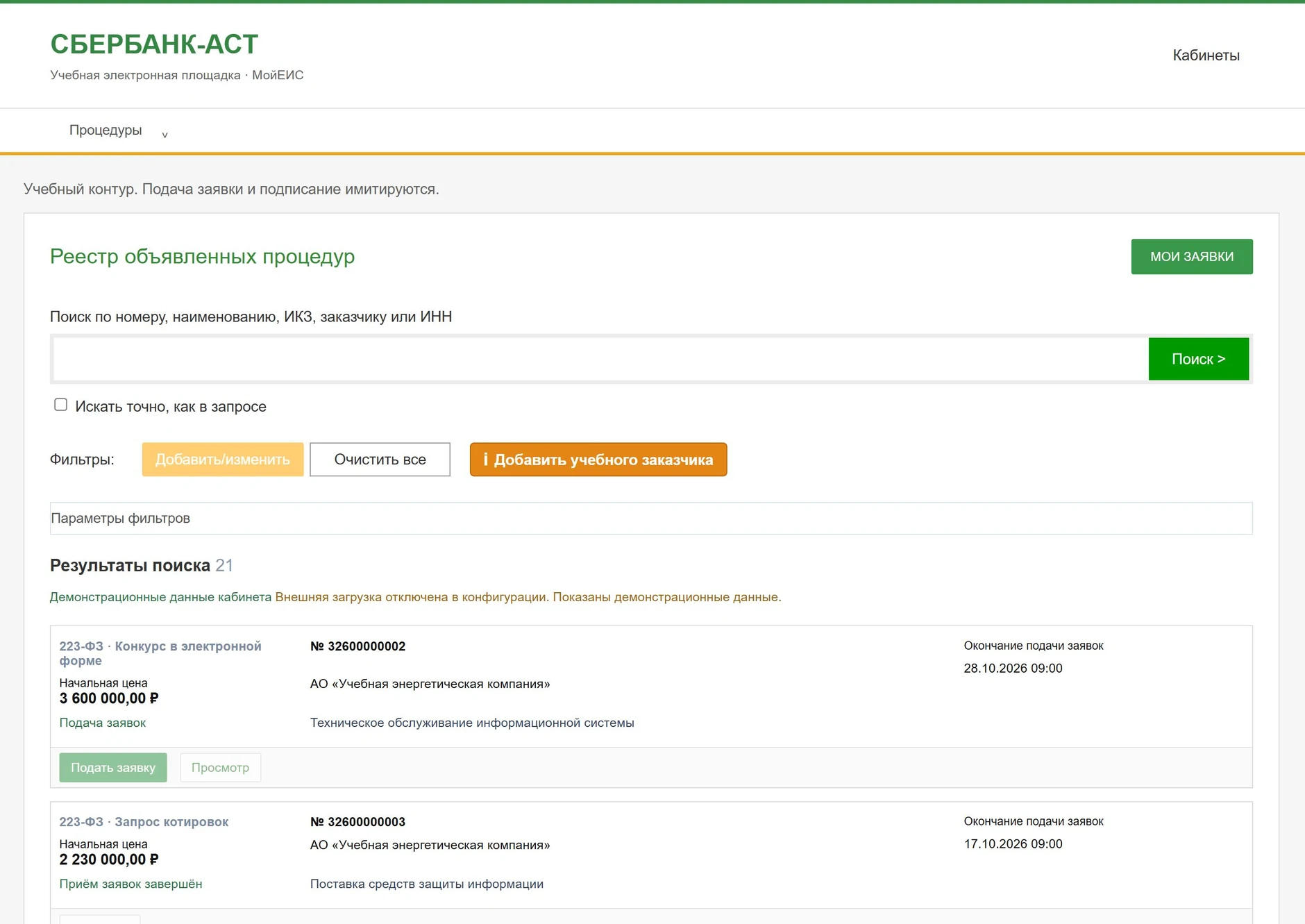
Результат: открыт реестр, а не список уже подготовленных заявок. Кнопка «Мои заявки» ведёт к отдельному этапу работы.
Шаг 3. Задайте запрос и проверьте фильтры
- В поле «Поиск по номеру, наименованию, ИКЗ, заказчику или ИНН» введите реквизит из задания.
- Для точного номера при необходимости отметьте «Искать точно, как в запросе».
- Нажмите «Поиск >» на ЭТП либо «Найти» в обычном кабинете.
- Чтобы сузить список, откройте «Добавить/изменить»: в версии 1.1.0 доступны закон, этап, способ определения поставщика, диапазон начальной цены и даты окончания подачи.
- При новом поиске используйте «Очистить все», чтобы прежние ограничения не скрывали нужную процедуру.
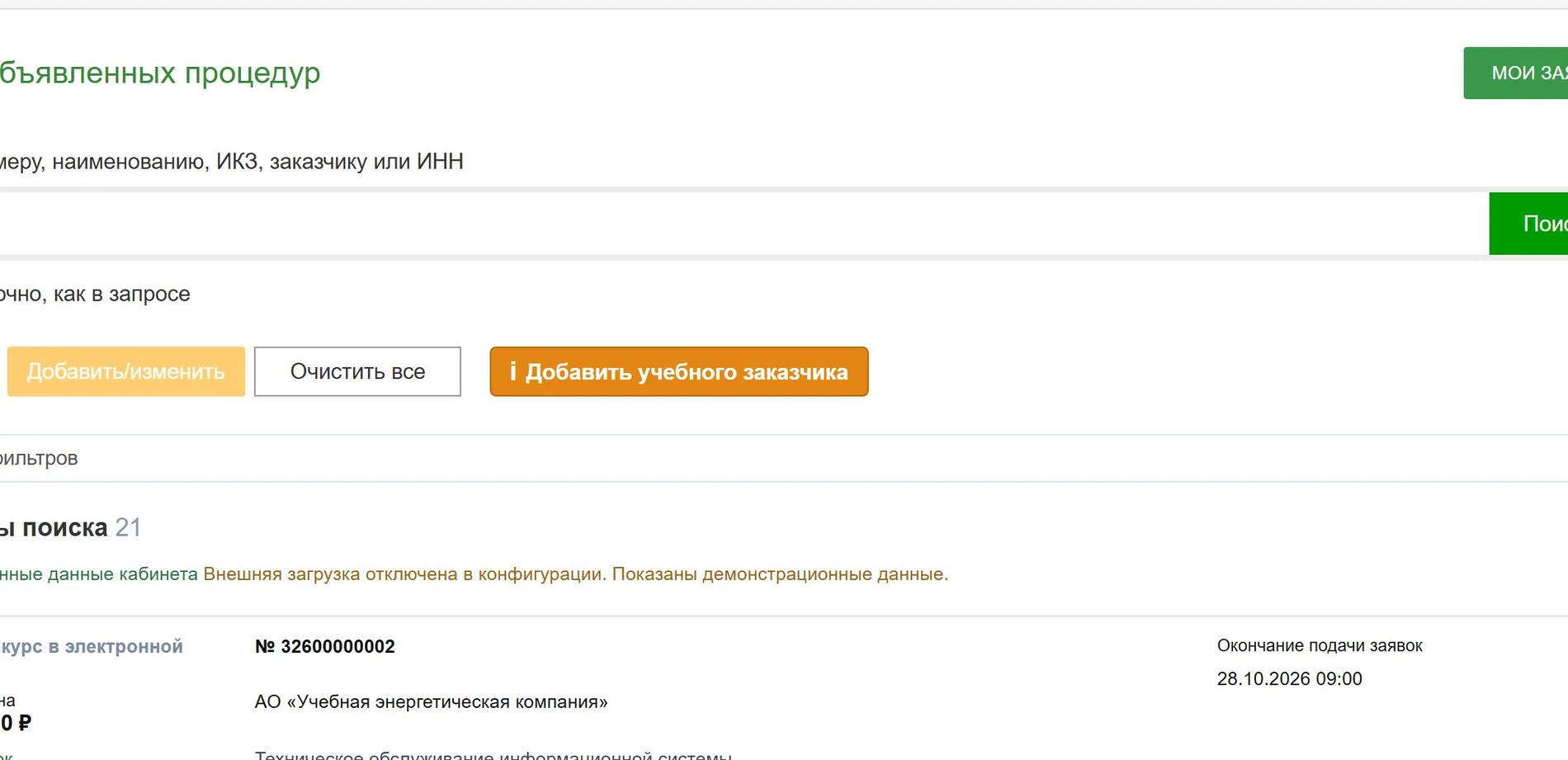
Результат: запрос отработал, видны подходящие учебные процедуры. Для номера из задания сравнивайте весь реквизит, а не только название.
Шаг 4. Найдите закупку своего учебного заказчика
- Если закупку разместил участник вашей группы, нажмите «Добавить учебного заказчика».
- В поле «Показать» выберите «Мой заказчик», «Заказчики моих групп», «Выбрать заказчика» или «Все заказчики».
- Для группового упражнения выберите группу либо «Все мои группы»; для конкретной организации заполните поле «Учебный заказчик».
- Нажмите «Показать извещения». Сверьте номер, заказчика и предмет с заданием.
Кнопка добавления учебного заказчика настраивает отбор, а не создаёт организацию. Если связанного заказчика нет, попробуйте «Все заказчики» и уточните у преподавателя номер уже размещённого извещения.
Шаг 5. Откройте извещение и сверьте условия
Выберите «Просмотр» у найденной процедуры. Проверьте номер и закон, предмет и заказчика, начальную цену, способ закупки, срок окончания подачи по времени МСК, документы и предусмотренное обеспечение. Набор полей определяет конкретное учебное извещение.
Сообщение о демонстрационных данных означает, что не всякая запись подходит для самостоятельной подачи. Изображения показывают реестр и его увеличенный фрагмент; отдельный подтверждённый скриншот карточки извещения в этом комплекте отсутствует, поэтому другой экран за неё не подставлен.
Результат: вы можете назвать номер, предмет, заказчика и дату окончания подачи своей закупки.
Шаг 6. Перейдите к подготовке заявки
Сопоставьте извещение с упражнением и проверьте, что срок подачи открыт. Если у вашей организации уже есть заявка, действие «Открыть заявку» может вести к существующей карточке — новую копию создавать не нужно.
Дальнейший маршрут вынесен в отдельное руководство: Как подготовить и подать учебную заявку поставщика.
Если закупка не находится
| Ситуация | Что сделать |
|---|---|
| Нет результата по номеру | Сверьте номер, снимите старые фильтры и проверьте факт размещения у учебного заказчика. |
| Показана другая группа | Проверьте отбор заказчика и нужную учебную организацию. |
| Много похожих записей | Сопоставьте полный номер, закон, предмет, заказчика и срок. |
| Процедура найдена, подача недоступна | Проверьте доступ, срок и назначение демонстрационной записи. В демо создание заявки недоступно. |
Проверьте результат поиска
- Выбран правильный кабинет и учебная организация.
- Номер и заказчик совпадают с заданием.
- Изучены условия извещения, документы и срок.
- Для дальнейшей практики открыта подходящая процедура, а не случайный пример.
Вопросы о поиске учебных закупок
Где искать закупки без подключённой учебной ЭТП?
В обычном кабинете поставщика используется «Реестр закупок». При подключённой ЭТП поиск открывается в её оформлении.
Что делает «Добавить учебного заказчика»?
Помогает отобрать извещения нужного заказчика или группы. Новую организацию эта кнопка не создаёт.
Можно ли искать закупки в бесплатном демо?
Можно изучать доступные записи в режиме «Только просмотр». Создание, изменение и подача заявки требуют практического доступа.
Почему найденная закупка не подходит для подачи?
Приём может быть завершён, доступ не назначен или запись может быть демонстрационной. Используйте извещение из своего задания.
Продолжить работу
Подготовить и подать учебную заявку · Обзор учебной ЭТП · Ознакомительный просмотр.