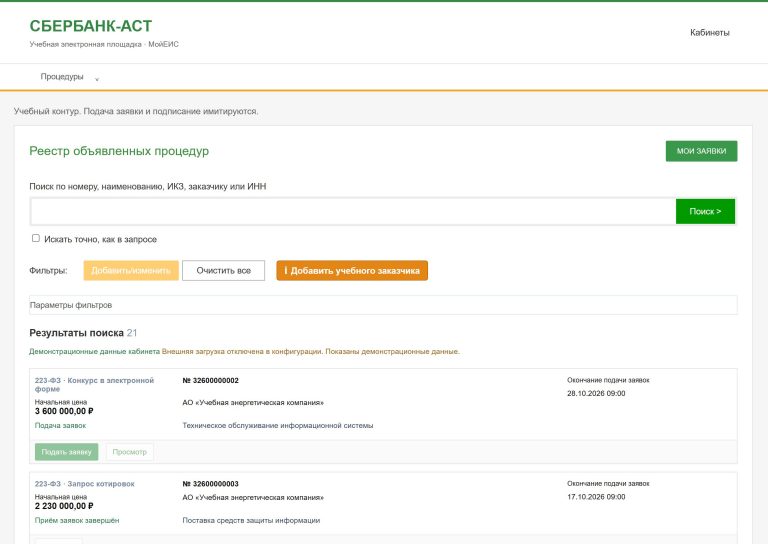
Пошаговая инструкция для поставщика по работе с учебной ЭТП и кабинетом поставщика. Актуальность описанного интерфейса: МойЕИС 1.1.0, руководство от 24.10.2026. Здесь разберём полный путь: поиск процедуры, проверку извещения, создание проекта заявки, заполнение документов и декларации, отправку и проверку результата.
В тренажёре МойЕИС поставщик учится находить опубликованные заказчиком закупки по 44-ФЗ и 223-ФЗ и выполнять предусмотренные упражнением действия. На учебной электронной площадке можно отобрать процедуру по номеру или заказчику, открыть извещение, подготовить заявку, сохранить её проект, подтвердить учебную декларацию и проверить статус после подачи. Содержание заявки и правила ценового предложения зависят от процедуры, поэтому всегда ориентируйтесь на задание и форму конкретной закупки.
Важно. На иллюстрациях показан учебный интерфейс, в отдельных экранах оформленный под площадку «Сбербанк-АСТ». Это не официальный сервис Сбербанк-АСТ, не государственная ЕИС и не реальные торги. Заявки, сертификаты и подписи в упражнении имитируются. Приведённые на снимках номера и суммы — демонстрационные данные, не реквизиты вашей закупки.
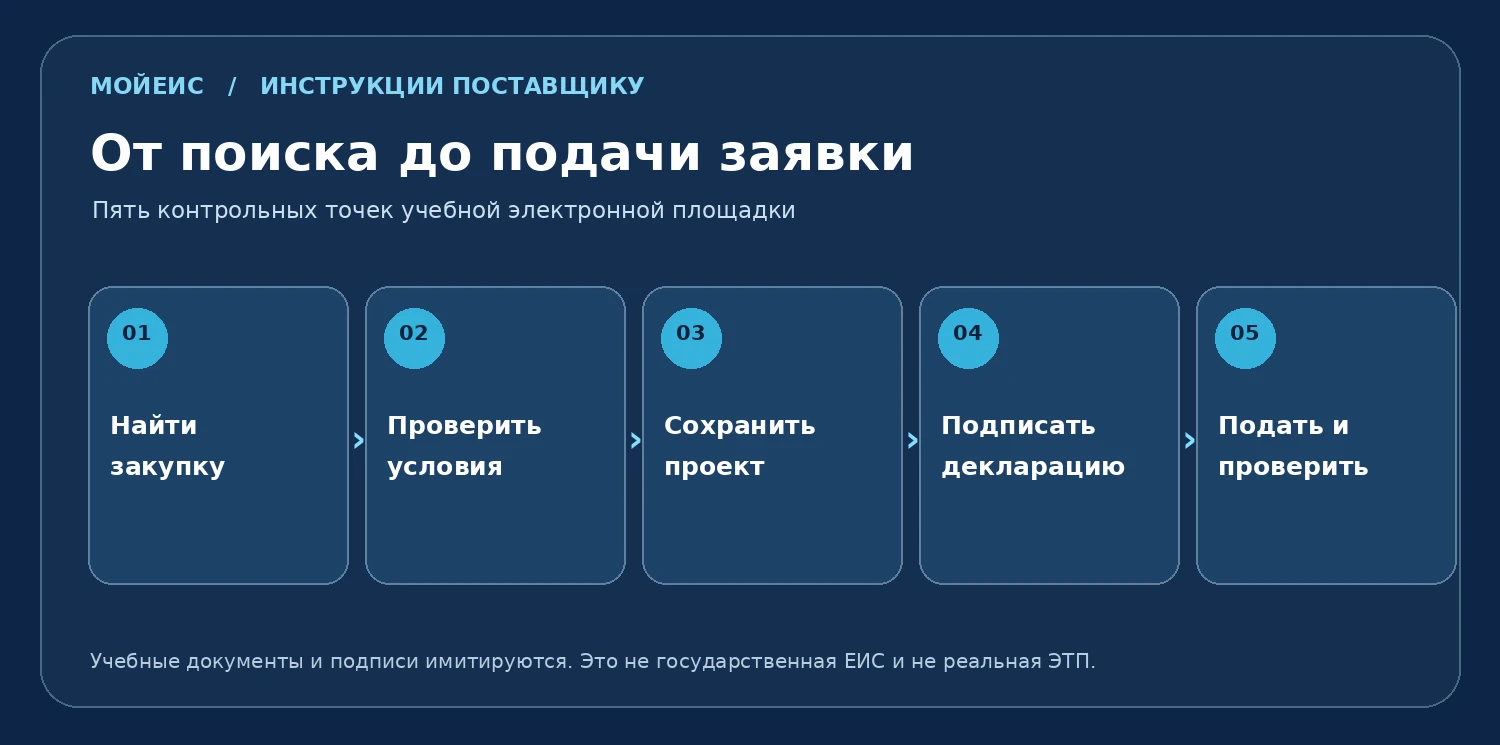
Что понадобится до начала
| Что подготовить | Зачем |
|---|---|
| Практический доступ к кабинету «Поставщик» | В деморежиме доступен просмотр, но не подача новых заявок. |
| Учебная организация из задания | Подача выполняется от её имени; реальные реквизиты сторонней организации не нужны. |
| Номер извещения либо название заказчика | Чтобы найти именно ту закупку, которую разместил преподаватель или участник вашей группы. |
| Условия и файлы задания | Для характеристик товара, документации, контактов, обеспечения и учебной декларации. |
| Открытый срок подачи | После его окончания создание и изменение заявки могут быть недоступны. |
Если работа организована в группе, заказчик и поставщик обмениваются номером опубликованной закупки, а не используют номера из скриншотов этой статьи. Начальная цена, сроки и состав документов берутся из выбранного извещения.
Шаг 1. Войдите в кабинет поставщика
- Авторизуйтесь в МойЕИС через выданный доступ или перейдите из курса Moodle, если преподаватель настроил такой вход.
- В разделе «Кабинеты» выберите «Поставщик» или «Учебная электронная площадка», когда она доступна в вашем упражнении.
- Проверьте выбранную учебную организацию. Если система предлагает выбор профиля, среды или учебного сертификата, используйте назначенный вариант.
- Не переходите к подаче заявки, пока организация не совпадает с заданием.
Есть два пути к тем же данным. В подключённой учебной ЭТП поиск и заявка открываются в оформлении площадки. Без неё эти действия доступны в обычном кабинете поставщика. Переносить заявку при смене интерфейса не нужно: она относится к той же записи вашей учебной организации.
Проверьте результат: открыт нужный кабинет и видно название вашего учебного поставщика. Если организации нет, уточните назначение доступа у преподавателя.
Шаг 2. Найдите объявленную закупку
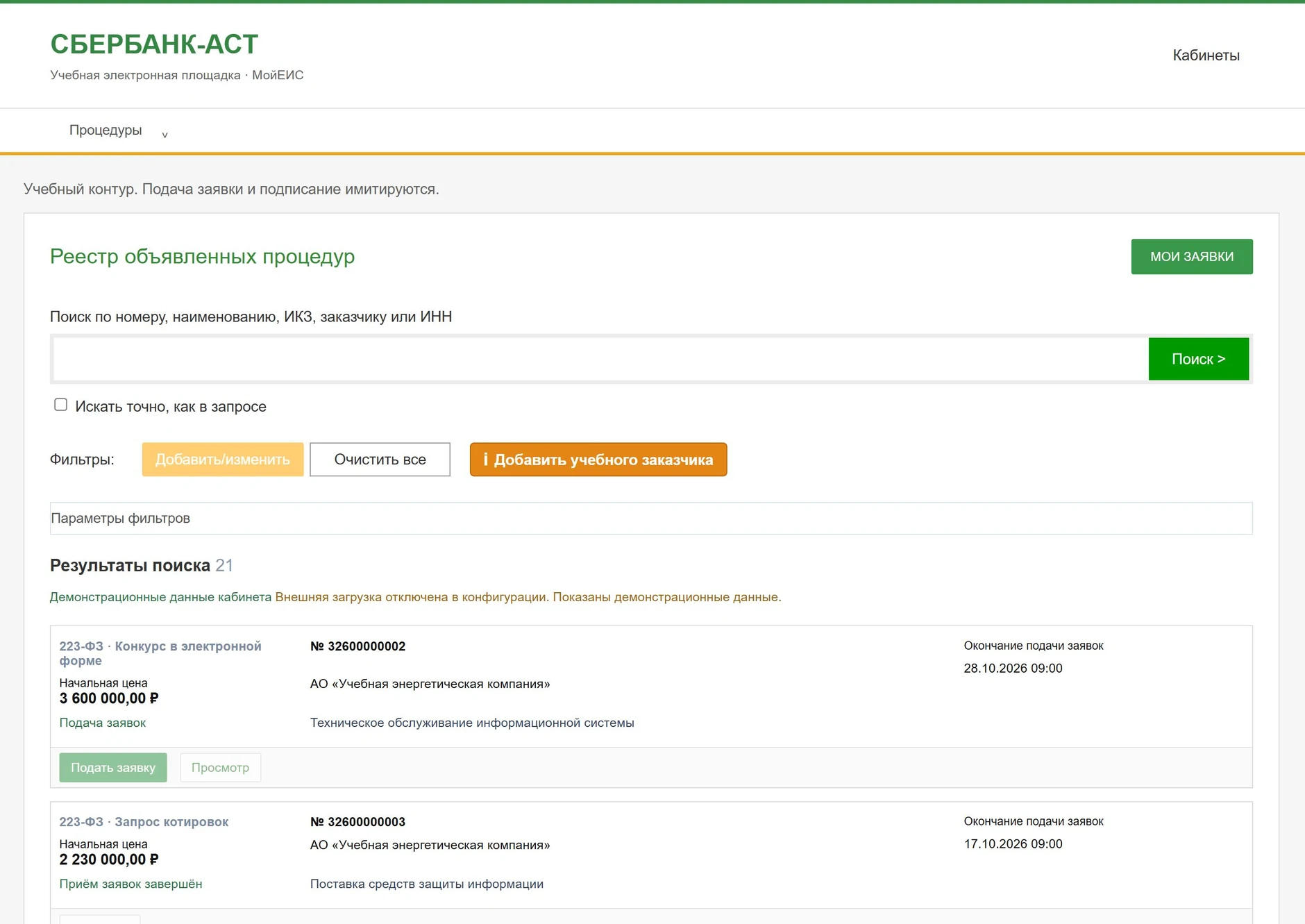
На учебной ЭТП откройте «Процедуры» → «Реестр объявленных процедур». В обычном кабинете поставщика ищите раздел «Реестр закупок».
- В поле «Поиск по номеру, наименованию, ИКЗ, заказчику или ИНН» введите номер извещения, полученный от заказчика, либо часть наименования закупки.
- При поиске точного номера при необходимости отметьте «Искать точно, как в запросе».
- Нажмите «Поиск >» на ЭТП или «Найти» в обычном кабинете.
- Если результатов много, используйте «Добавить/изменить» в панели фильтров: выберите закон, этап, способ определения поставщика, диапазон цены и даты окончания подачи.
- Для нового запроса нажмите «Очистить все» и задайте фильтры заново, чтобы старые ограничения не скрывали нужную процедуру.
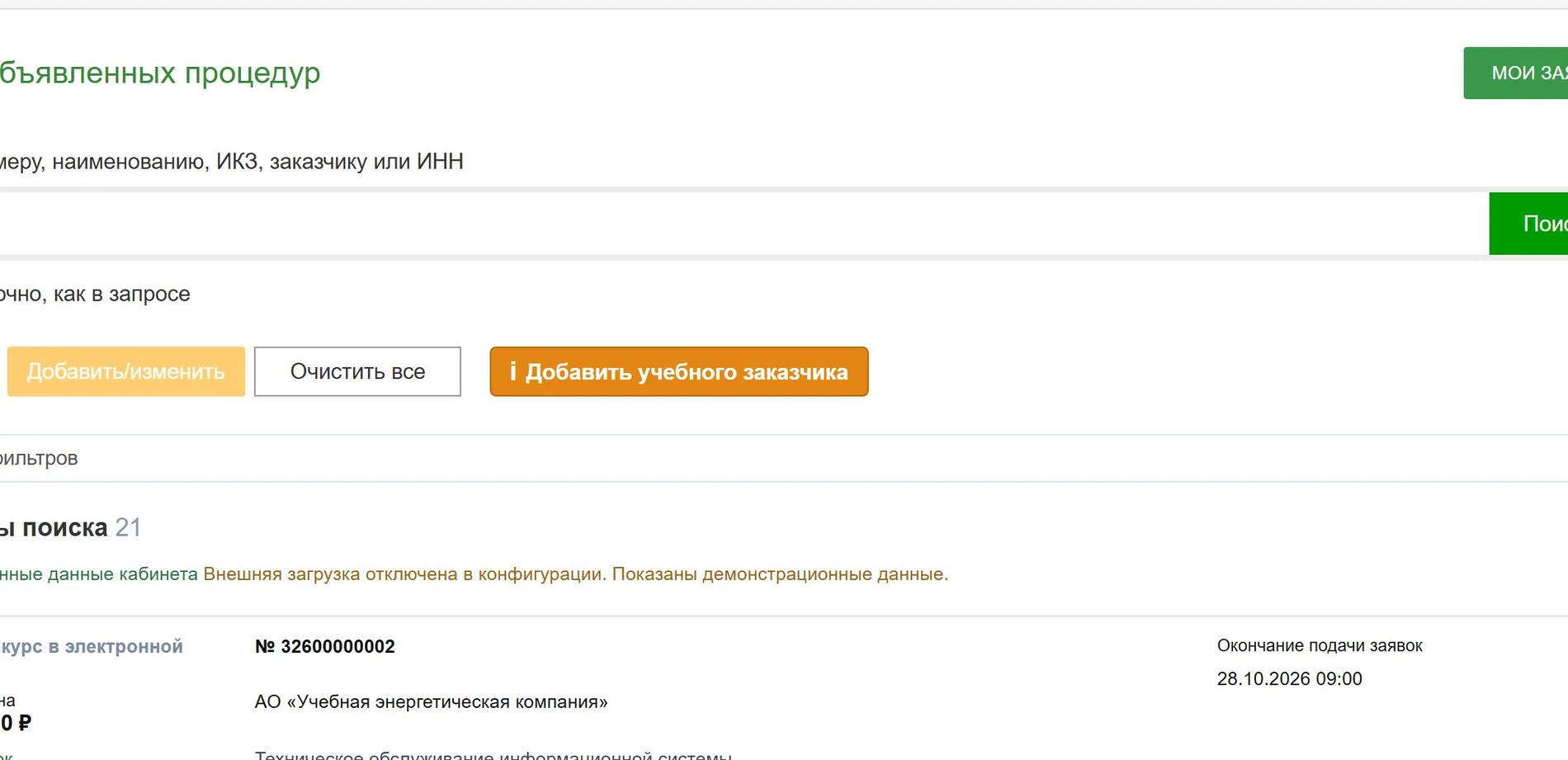
Как быстро найти заказчика своей группы
Если закупку разместил другой участник занятия, нажмите «Добавить учебного заказчика». В поле «Показать» выберите «Мой заказчик», «Заказчики моих групп», «Выбрать заказчика» либо «Все заказчики». Для группового упражнения укажите нужную группу или «Все мои группы», затем нажмите «Показать извещения».
Если список пуст, проверьте точность номера, закон, выбранного заказчика и сроки. Наличие закупки в реестре не означает, что по ней можно подать заявку: часть записей может служить демонстрацией либо иметь завершённый срок.
Шаг 3. Проверьте извещение перед подачей
Откройте найденную закупку через «Просмотр» и сверьте шесть параметров:
- номер извещения и закон (44-ФЗ или 223-ФЗ);
- название заказчика и предмет закупки;
- начальную цену и условия поставки;
- способ закупки и состав запрашиваемых сведений;
- срок окончания подачи по времени МСК;
- условия обеспечения и перечень документов.
Кнопка «Подать заявку» начинает создание заявки только при открытом сроке и наличии доступа. Если у вашей организации уже есть заявка на эту закупку, вместо нового проекта может открыться существующая карточка «Открыть заявку». Дублировать заявку из-за этого не нужно.
Проверьте результат: вы можете назвать преподавателю номер, предмет и дату окончания подачи именно вашей закупки.
Шаг 4. Создайте проект заявки и сохраните его
- В карточке извещения нажмите «Подать заявку».
- В форме «Заявка на участие в процедуре» проверьте сведения о закупке и участнике.
- Откройте предусмотренные разделы по порядку: предложение по позициям, документы, обеспечение, банковские реквизиты, контактное лицо, декларация; ценовое предложение — если оно предусмотрено формой.
- Нажмите «Сохранить проект». Дождитесь подтверждения «Проект заявки сохранён.».
- Закройте форму, снова откройте карточку и выберите «Изменить проект» или «Изменить черновик». Проверьте, что введённые поля сохранились.
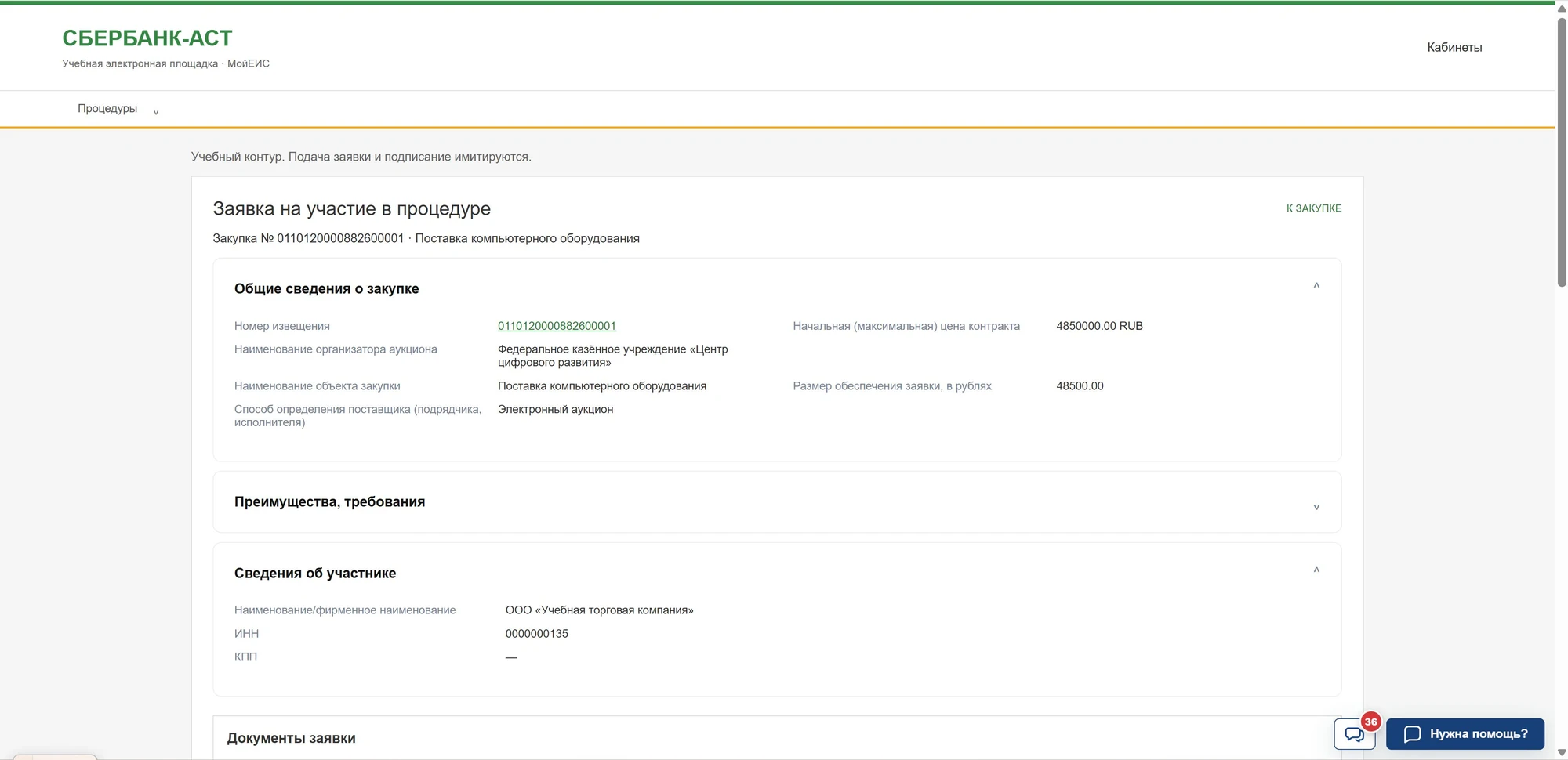
Проект и поданная заявка — не одно и то же. Проект ещё не участвует в закупке и не виден заказчику для рассмотрения. Сохранение внутри отдельного окна характеристик или декларации не заменяет сохранение основной формы.
Шаг 5. Заполните предложение по позициям
В разделе «Характеристики предлагаемого участником закупки товара» откройте нужную позицию с помощью значка карандаша.
- Сопоставьте наименование, количество и единицу измерения с извещением.
- Заполните сведения о предлагаемом товаре, стране происхождения, НДС и товарном знаке, если такие поля предусмотрены.
- Для характеристик следуйте подсказкам учебной формы: фиксированное значение не меняйте, диапазон указывайте через «От» и «До», конкретные значения — в предусмотренных полях.
- Если система запрашивает реестровые сведения или сведения о программном обеспечении, используйте выданное учебное задание и поля конкретной позиции. Не выдавайте учебное заполнение за проверку государственного реестра.
- Нажмите «Сохранить» в окне позиции, затем сохраните основной проект заявки.
Откройте позицию снова для контроля. Просмотр показывает сохранённые сведения; очистка предложения может удалить ваши введённые значения после подтверждения. В некоторых специализированных закупках, например лекарственных препаратов, форма содержит дополнительные поля — это отдельные сценарии, не универсальные для любой заявки.
Проверьте результат: каждая обязательная позиция заполнена, а сведения сохраняются после повторного открытия проекта.
Шаг 6. Добавьте необходимые документы, реквизиты и обеспечение
Состав приложений берите из извещения, а не из общей таблицы «что бывает нужно». В зависимости от процедуры могут потребоваться документы об участнике, товаре, квалификации, происхождении либо подтверждение иных условий. В версии 1.1.0 для формы предусмотрены форматы PDF, DOC, DOCX, XLS, XLSX, ZIP, XML и ограничение до 10 файлов на заявку; допустимый размер каждого файла проверяйте по сообщению интерфейса.
Порядок простой: выберите правильный раздел, загрузите файл, дождитесь подтверждения, проверьте название и откройте его для контроля. Ошибочный файл в проекте удаляют и заменяют до подачи в пределах доступного времени.
Реквизиты и обеспечение
Если в задании счёт предполагается открыть после заключения контракта, в соответствующей ветке формы есть отметка «Счет открывается после заключения контракта». Иначе выберите предусмотренный вид счёта и используйте только учебные банковские данные. Поля БИК, счёта и казначейских реквизитов должны соответствовать подсказкам формы — не вставляйте реальные сведения предприятия для тренировочного задания без необходимости.
Когда извещением установлено обеспечение, появится блок «Обеспечение заявки». В учебной форме он может запрашивать специальный счёт либо номер независимой гарантии. Это не блокировка реальных денег. При отсутствии обеспечения в выбранной закупке не нужно искусственно заполнять этот блок.
Отдельно проверьте контактное лицо: ФИО, телефон и адрес почты в форме необходимы при подаче. Используйте данные, предназначенные для учебного кабинета, и не публикуйте их в скриншотах.
Шаг 7. Сформируйте учебную декларацию
Это важный момент, потому что кнопка «Загрузить» в блоке декларации работает не так, как в обычном разделе файлов.
- В разделе «Декларация» нажмите «Загрузить» — откроется окно формирования, а не выбор файла с компьютера.
- Прочитайте текст декларации и проверьте, что выбрана нужная учебная закупка и организация.
- Выберите дополнительные пункты декларации в соответствии с заданием. Если форма открывает поле адресов страниц с подтверждающими сведениями, внесите предусмотренные в упражнении ссылки.
- Нажмите «Подписать» — это учебное подтверждение, без реальной квалифицированной подписи.
- Обязательно нажмите «Сохранить проект» в основной форме либо подайте полностью заполненную заявку: иначе последние изменения декларации могут не сохраниться.
- Откройте «Просмотреть декларацию» и «Скачать декларацию», сравните сохранённый текст с выбранными пунктами.
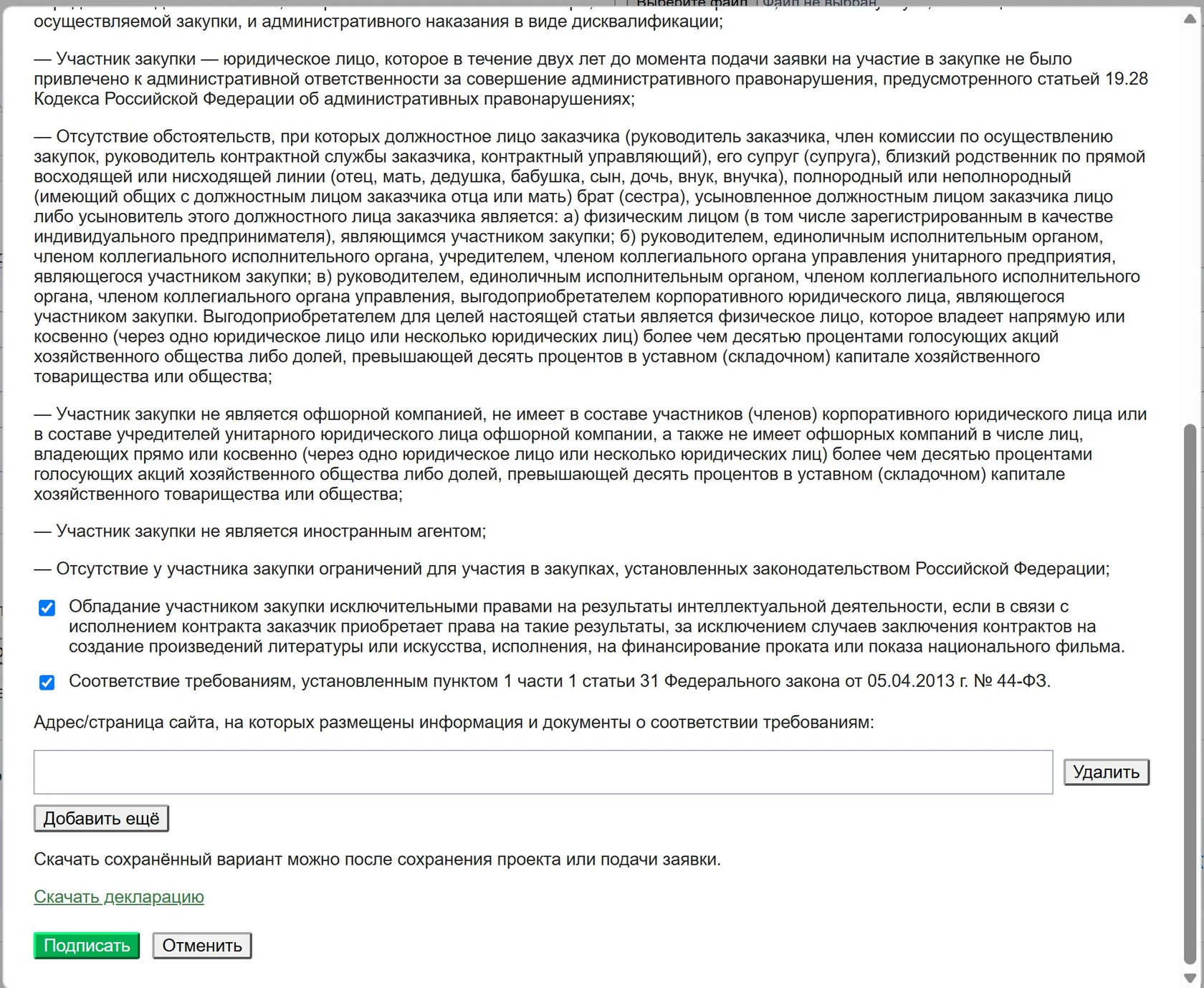
Частая ошибка: считать, что сохранение декларации равнозначно подаче всей заявки. После подтверждения декларации вернитесь в основной проект.
Шаг 8. Проверьте особенности выбранной процедуры
В учебной версии 1.1.0 состав заявки и порядок ценовых предложений отличаются даже между процедурами по 44-ФЗ.
| Учебная процедура | Как устроена подача в этом сценарии |
|---|---|
| 44-ФЗ — электронный аукцион | Базовая заявка без ценовой ставки при подаче; аукционный зал и живые ставки в этом учебном варианте не моделируются. |
| 44-ФЗ — открытый конкурс | Возможны предусмотренные извещением части заявки и поле цены; дальнейшее ценовое предложение — только в отдельном назначенном раунде. |
| 44-ФЗ — запрос котировок | Ценовое предложение указывается в составе заявки, если это предусмотрено формой. |
| 223-ФЗ — учебная закупка | Смотрите конкретное извещение и его форму; не переносите автоматически схему конкурса 44-ФЗ. |
Эта таблица описывает логику тренажёра 1.1.0, а не сроки, юридические процедуры или правила действующих электронных торгов. Если преподаватель выдал закупку по 223-ФЗ, сначала сверяйте назначенный этап, документы и форму именно этой закупки.
Шаг 9. Подайте заявку
Перед окончательной отправкой пройдите контрольный список: правильная закупка и организация, обязательные позиции, нужные файлы, реквизиты, контакты, обеспечение (если требуется), декларация и предусмотренная цена.
- Нажмите «Подать заявку» в основной форме.
- Если интерфейс показывает ошибки заполнения, исправьте именно отмеченные поля. Сохраните проект и повторите отправку.
- Дождитесь подтверждения «Заявка подана.».
- Откройте карточку и проверьте номер извещения и статус «Подана».
- Перейдите на вкладку «Журнал событий» и убедитесь, что в ней есть событие подачи.
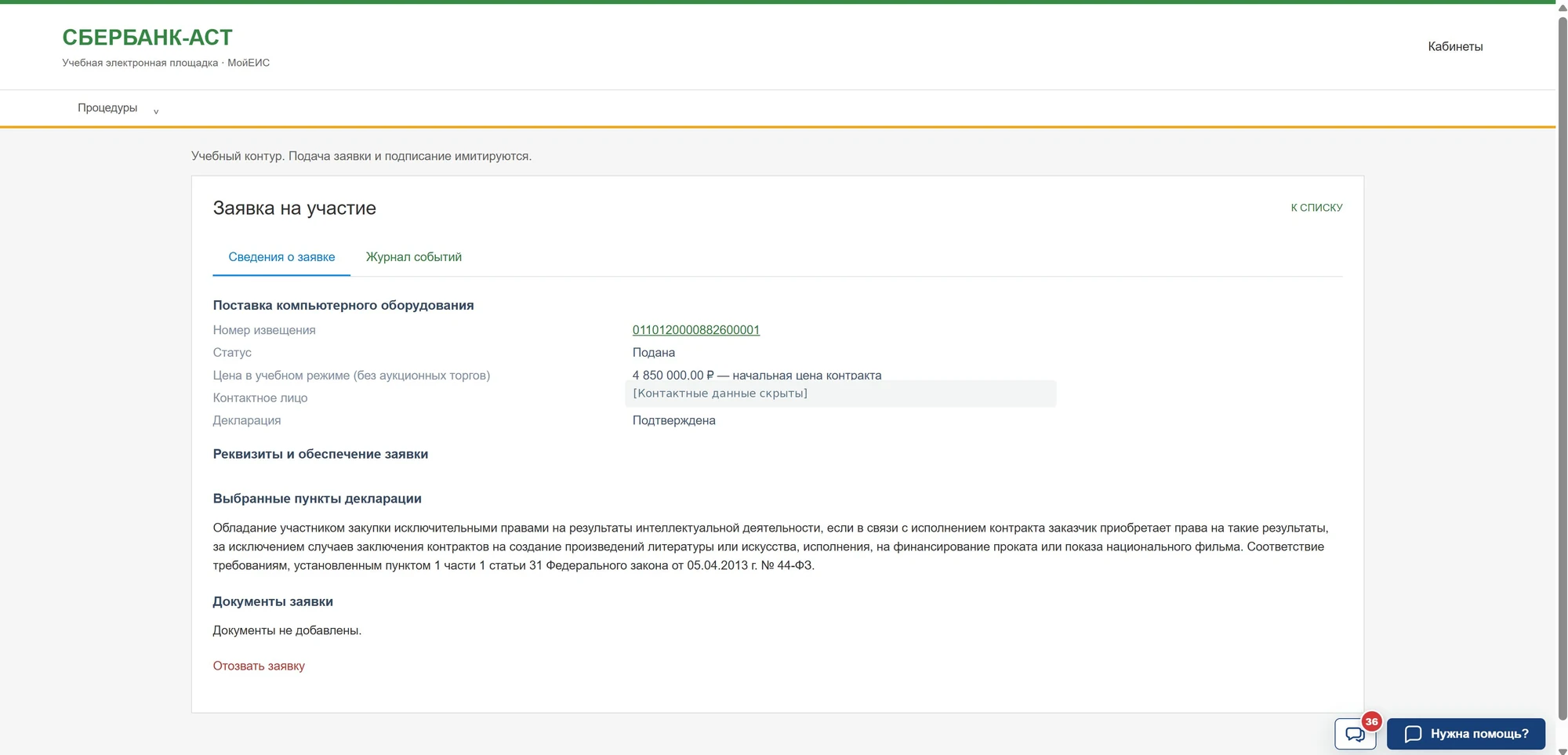
Шаг 10. Найдите заявку в списке и проверьте статус
Перейдите в «Мои заявки». Найдите свою запись по коду процедуры, наименованию и состоянию заявки. При необходимости используйте кнопки «Поиск» и «Сбросить».
Проверьте три признака: в карточке — «Подана», в списке может отображаться «Заявка принята», в журнале есть событие отправки. Различие подписи статуса между карточкой и списком предусмотрено учебным интерфейсом.
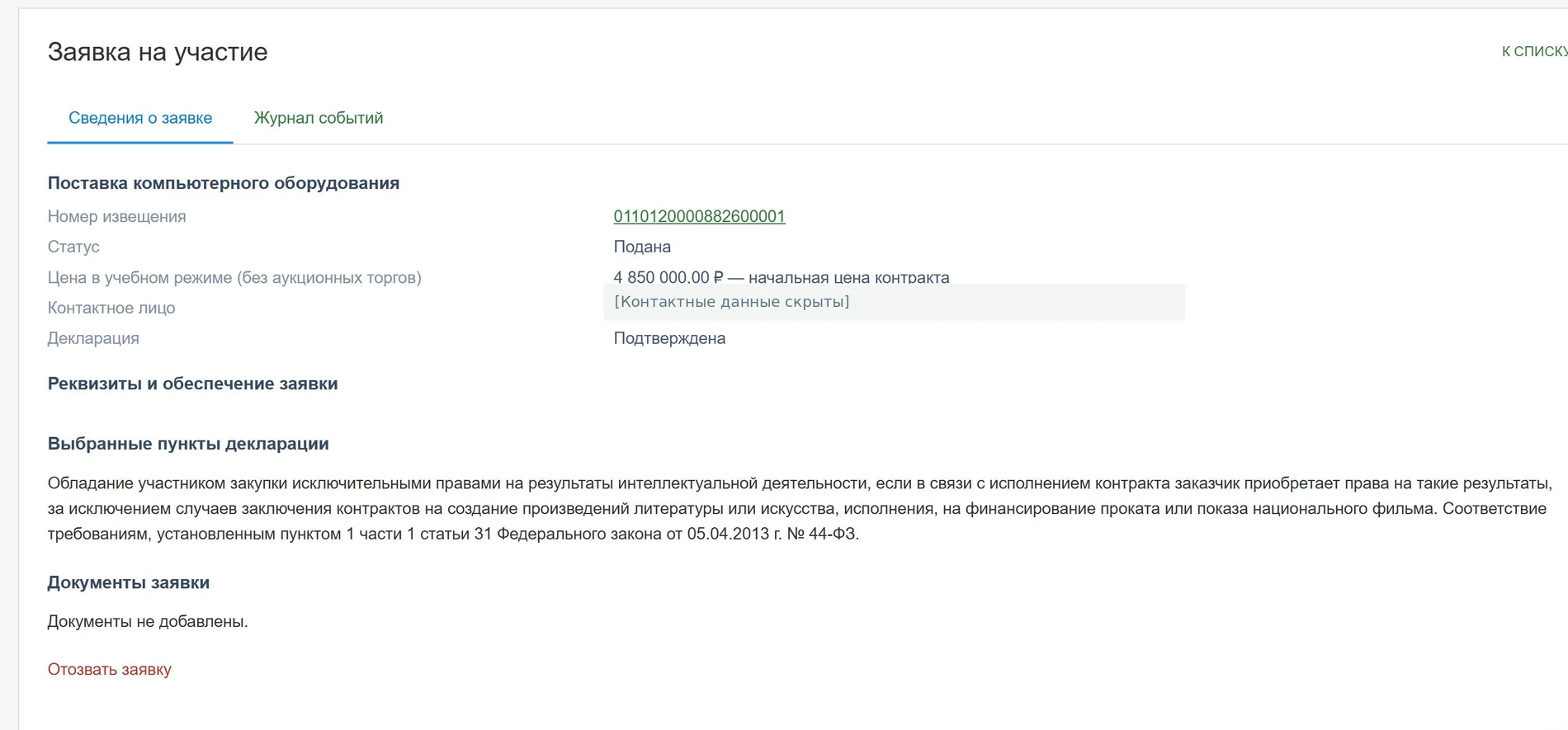
Что передать преподавателю: номер извещения, номер заявки, её состояние и подтверждение из журнала. Если заказчик не видит содержимое, проверьте, что заявка действительно подана и что наступил предусмотренный этап её раскрытия.
Шаг 11. Как исправить уже поданную заявку
Если срок подачи ещё открыт, а упражнение требует исправления, обычно используется отзыв с сохранением в черновики:
- В карточке нажмите «Отозвать заявку» или выберите действие «Отозвать» в списке.
- Проверьте номер закупки и заявки в подтверждении.
- Отметьте «Сохранить заявку в черновики».
- Выберите предусмотренный учебный сертификат и, если требуется, действующую учебную доверенность, затем нажмите «Подписать и отправить».
- Откройте вновь доступный проект, исправьте сведения и подайте заявку повторно.
Если не сохранить заявку в черновики, состояние может стать «Отозвана»; для возврата к подаче потребуется отдельное восстановление в проект, если срок и интерфейс позволяют. Само сохранение проекта не делает заявку снова поданной. После закрытия срока этот маршрут может быть недоступен — тогда нужен другой учебный сценарий, назначенный преподавателем.
Шаг 12. Дождитесь решения заказчика
После окончания подачи заказчик рассматривает учебные заявки в своём кабинете и размещает предусмотренные протоколы. Поставщик затем открывает решение в своей карточке и сопоставляет номер собственной заявки с результатом.
До наступления нужного этапа данные заявки могут быть скрыты от заказчика. В конкурсных учебных сценариях 44-ФЗ раскрытие частей и возможное дополнительное ценовое окно зависят от конкретного варианта упражнения; для аукциона и котировок не нужно искусственно применять трёхчастную конкурсную схему.
Статус подачи, допуск, победа и заключение контракта — разные события. Даже признание победителем не создаёт автоматически все документы исполнения. Для этого служат отдельные учебные действия.
Если у вас только бесплатный ознакомительный доступ
В режиме «Демо-доступ · Только просмотр» можно изучать видимые закупки, документы и отдельные ранее созданные заявки. Создать новый проект, загрузить файлы, подать или отозвать заявку в этом режиме нельзя. Для прохождения описанного задания нужен соответствующий практический доступ. Изучить формат можно на странице демодоступа МойЕИС, а подобрать подходящий вариант — в тарифах.
Частые ошибки и способы проверки
| Что произошло | Что проверить |
|---|---|
| Закупка не находится | Точный номер, фильтры, закон, выбранного учебного заказчика и факт размещения извещения. |
| Вместо новой формы открылась старая заявка | Для вашей учебной организации уже есть запись по этой процедуре; проверьте её статус. |
| Преподаватель или заказчик не видит результаты | Сохранён ли только проект или действительно выполнена подача; наступило ли время рассмотрения. |
| Кнопка «Загрузить» у декларации не выбирает файл | Так и должно быть: она открывает окно формирования декларации. |
| После выбора декларации сохранился старый текст | Сохраните основную форму, затем заново скачайте декларацию. |
| В аукционе отсутствует поле ставки | Это предусмотрено учебной моделью аукциона версии 1.1.0. |
| Заявку невозможно изменить после подачи | При открытом сроке используйте отзыв с сохранением в проект; после срока ограничения иные. |
| Появилась ошибка сервиса | Сообщите преподавателю номер закупки, время, страницу и текст ошибки без паролей, ключей и кодов. |
Контрольный список перед сдачей упражнения
- [ ] Выбран правильный кабинет и организация поставщика.
- [ ] Найдено извещение с номером и предметом из задания.
- [ ] Проверены закон, срок, начальная цена и условия участия.
- [ ] Заполнены обязательные позиции и прикреплены нужные файлы.
- [ ] Сохранён проект, который повторно открывается с заполненными данными.
- [ ] Сформирована декларация и сохранены её параметры.
- [ ] Выполнена подача, получено сообщение «Заявка подана.».
- [ ] В карточке проверен статус, в журнале — событие подачи.
- [ ] Передан номер заявки заказчику или преподавателю.
Ответы на частые вопросы
Можно ли пользоваться реальной электронной подписью?
Для задания в МойЕИС 1.1.0 физический токен и регистрация на настоящей ЭТП не требуются: учебные сертификаты и подписи являются элементами симуляции. Не загружайте реальные ключи или секреты в тренажёр.
Почему написано «Сбербанк-АСТ», если это МойЕИС?
Так оформлен экран учебной электронной площадки в материалах версии 1.1.0. Изображение не подтверждает официальную интеграцию с реальной площадкой или размещение настоящих заявок.
Чем черновик отличается от поданной заявки?
Черновик — сохранённая форма для продолжения работы. Поданная заявка — отправленная запись со статусом и событием в журнале. Заказчик рассматривает заявку только на предусмотренном этапе.
Можно ли отправить несколько заявок на одну закупку?
В базовом интерфейсе при повторном переходе к закупке открывается уже существующая заявка вашей учебной организации. Для исправления поданной записи используется отзыв и повторная подача в пределах срока; не создавайте искусственных дублей.
Одинаковы ли действия поставщика по 44-ФЗ и 223-ФЗ?
Нет. Поиск похож по назначению, но набор документов, цена и дальнейшие этапы определяются выбранным учебным извещением. Сведения о конкурсе 44-ФЗ нельзя механически переносить на закупки 223-ФЗ.
Можно ли тренироваться в бесплатном деморежиме?
Демо подходит для знакомства с интерфейсом и просмотра доступных материалов. Подача новой заявки, изменение или отзыв требуют полноценного практического доступа.
Что изучить дальше
Вы можете посмотреть возможности тренажёра для поставщиков, познакомиться с учебной электронной площадкой и выбрать подходящий формат доступа. На странице «Поставщикам» автоматически выводятся новые статьи, инструкции и видео по общим меткам аудитории; ссылки на конкретные будущие публикации вручную добавлять не требуется.
Подготовлено на основе раздела «Поставщик: поиск, заявка и учебная ЭТП» руководства поставщика МойЕИС 1.1.0 от 24.10.2026. Проверка конкретного экрана работающей установки проводится перед публикацией через WordPress/Elementor. Материал относится только к учебному тренажёру.